deepseek harness install plugin 怎么做?DSH plugin 市场、命令行与离线安装
deepseek harness install plugin 一共三条入口:从插件市场一键安装、用 dsh plugin add 命令行安装、以及本地目录或离线安装(来源)。 本文讲的 DSH plugin(中文也常写作 DSH插件、DeepSeek插件)安装,按三个方向逐条讲清:① 市场安装怎么做;② 命令行安装与 profile 归属怎么定;③ 本地与离线安装什么时候用。三入口速选、每个入口何时用与要点一次说清,命令与官方 CLI 一致。
概览
一句话:能用界面就用市场,要脚本化就用命令行,没外网就本地或离线。 三条入口底层都指向 dsh plugin --profile web add,区别只在触发方式与来源。先看速选表:
| 入口 | 适用场景 | 关键动作 |
|---|---|---|
| 插件市场 | 日常安装、新手 | 设置 → 插件市场 → 点安装 → 确认 |
| 命令行 | 脚本、批量、无界面 | dsh plugin --profile web add <包名> |
| 本地 / 离线 | 无外网、装私有包 | dsh plugin --profile web add <本地路径> |
deepseek harness install plugin 路径一:从插件市场一键安装
日常安装与新手场景优先走插件市场:市场已装好后,在 DSH Plugin Hub 的「设置 → 插件市场」搜索、点安装、在确认弹窗核对来源与命令后确认即可,不必记包名与命令。 它底层与命令行一致(同为 dsh plugin --profile web add),好处是可视化、来源与将执行的命令在弹窗里都能核对。三步:
- 打开 Web UI,进入「设置 → 插件市场」。预期:看到搜索框与插件卡片列表。
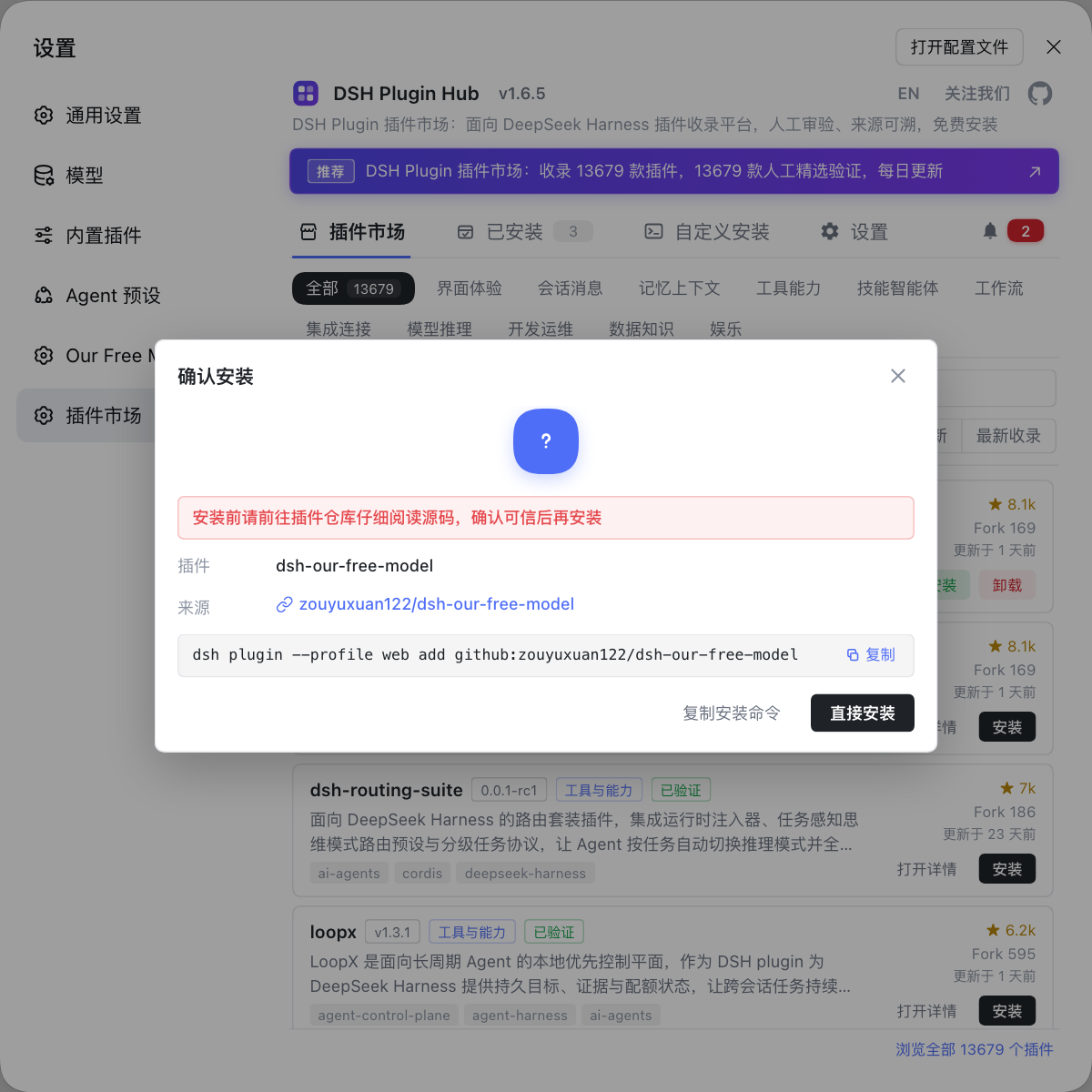
- 用搜索或分类筛出目标插件,点卡片上的「安装」。预期:弹出确认窗,展示来源仓库与将执行的命令。
- 核对来源与命令后确认,等进度走完。预期:卡片变为「已安装」,刷新页面后生效。
前置是市场已装好,没装过先看《插件市场怎么用》,逐步界面细节见该篇。
deepseek harness install plugin 路径二:命令行 dsh plugin add 与 profile 归属
需要脚本化、批量或无界面时用命令行:完整写法是 dsh plugin --profile <profile 名> add <包名或 GitHub 引用>,其中 --profile 决定装进哪个环境(来源)。 三步:
- 确认
webprofile 已初始化。预期:dsh web能正常启动。 - 执行
dsh plugin --profile web add <包名或 GitHub 引用>。预期:终端出现下载与安装进度,无报错结束。 - 重启
dsh web,再执行dsh plugin --profile web list核对。预期:目标插件出现在已安装列表里。
这里最容易踩的坑是 profile 归属:装错 profile 会出现「命令成功却看不见」,核对 --profile 与界面使用的环境是否一致即可。完整命令语法与排错见《DSH plugin 怎么安装》。
deepseek harness install plugin 路径三:本地目录与离线安装
插件不在线上注册表、或本机没有外网时,用本地目录或离线安装:把插件源码或打包产物备在本地,再用 dsh plugin add 指向它。 两条路都不依赖在线注册表,区别只在来源的准备方式。三步:
- 在联网机器备好插件源码或打包产物(tgz),拷到目标机。预期:本地目录里有完整的插件清单与构建产物。
- 执行
dsh plugin --profile web add <本地路径>。预期:命令进入安装流程,不报「找不到包」。 - 重启
dsh web,再用dsh plugin --profile web list核对。预期:插件出现在列表里,能力生效。
手上有源码走《本地目录安装》,内网或隔离环境走《离线安装》。
这三条路不互斥:日常用市场,批量用命令行,受限环境用本地或离线,按场景切换即可。
与其把三条安装路径一条条试错、还要自己核对来源与命令,不如先装好 DSH Plugin Hub:市场里点安装会先弹确认窗,插件名、来源仓库与将执行的命令都在里面,核对无误再装。
注意事项与局限
三条入口装的是同一件事,坑也集中在几个固定点上。 逐条如下:
- profile 要统一:命令行安装时写
--profile web,与界面使用的环境保持一致,否则装了看不见。 - 装完要重启:插件在启动时加载,不重启界面不会刷新。
- 扩展名别写错:npm 包直接写包名,GitHub 来源写
github:owner/repo,写错会解析失败。 - 本地来源要完整:本地或离线安装要求目录里有完整的插件清单与构建产物,否则会安装失败。
- 兼容性要核对:优先选标注已验证的插件,未确认的先小范围试。
来源:dsh CLI README、@deepseek-ai/dsh(npm)、dshplugin/dsh-plugin-hub
常见问题
deepseek harness install plugin 主要有三条入口:插件市场一键安装、命令行 dsh plugin add、以及本地目录或离线安装。 新手先走插件市场:装好 DSH Plugin Hub 后,在「设置 → 插件市场」搜索、点安装、确认即可。命令行适合脚本与批量场景,本地与离线安装适合没有外网或要装私有包的情况。
dsh plugin add 里的 --profile 指定插件装进哪个环境,Web 界面用 web profile,命令写成 dsh plugin --profile web add 包名。 框架会把参数转发给该 profile 目录下的包管理器执行。装进哪个 profile,插件就只影响哪个环境;装错 profile 是「装了却看不见」的头号原因。
没有外网时走本地目录或离线安装:把插件源码或打包产物带到本机,再用 dsh plugin add 指向本地路径。 本地目录安装适合手上有源码包的场景,离线安装适合内网与隔离环境;两者都不依赖在线注册表,装完同样需要重启 dsh web 生效。具体步骤见对应的本地安装与离线安装教程。
两者结果一致:市场点按钮与命令行 add 底层都是同一套安装机制,区别只在操作方式。 市场安装会在确认弹窗里展示将执行的 dsh plugin --profile web add 命令,供你核对来源;命令行则自己敲这条命令。装完都要重启 dsh web,未生效先核对 profile 是否与界面一致。
装完验证分两步:先在已安装列表或 dsh plugin --profile web list 里确认插件在列,再重启 dsh web 看能力是否出现。 界面类插件会改变 UI,工具类插件会出现在工具列表。若没生效,先核对插件标注的兼容版本与你的核心版本是否匹配。
相关术语
- dsh plugin add
- dsh plugin add 是 DeepSeek Harness 安装插件的命令行动作,完整写法为 dsh plugin --profile <name> add <包名或 GitHub 引用>。框架会把参数转发给该 profile 目录下的包管理器完成安装。— dsh CLI README
- --profile
- --profile 是 dsh plugin 命令里指定环境名的参数,插件装进哪个 profile 就只影响那个环境;Web 界面用 web profile。它是「装了却看不见」这类问题的关键排查点。— dsh CLI README
- DSH Plugin Hub
- DSH Plugin Hub 是 DeepSeek Harness 内置在「设置 → 插件市场」的官方插件市场,把命令行安装变成可视化的一键安装,并在确认弹窗里展示插件来源与将执行的命令。— dshplugin/dsh-plugin-hub
- 离线安装(offline install)
- 离线安装指在没有外网或隔离网络的环境里安装插件,做法是先在本机备好插件源码或打包产物,再用 dsh plugin add 指向本地路径完成安装。它不依赖在线注册表。— dsh CLI README
来源
- dsh CLI README(plugin add 与 --profile 语义)· deepseek-ai
- @deepseek-ai/dsh(npm 包页)· npm
- dshplugin/dsh-plugin-hub GitHub 仓库· dshplugin