DeepSeek Harness 插件市场怎么进、怎么逛?DSH plugin 插件市场入口、分类浏览与一键安装指南
DeepSeek Harness 的插件市场就在「设置 → 插件市场」:装好 DSH Plugin Hub 后打开设置页即可进入,集中浏览社区精选的 DSH plugin,按卡片、分类、搜索与排序找到想要的插件,点「安装」确认后一键装好,全程不用敲命令。 与命令行 dsh plugin --profile web add <包名> 相比,市场方式是把同一件事做成了可视化按钮,本文把入口、浏览、安装逐个拆开讲。
概览:插件市场全景,四件事一张表
插件市场把「进市场、逛市场、装插件、验结果」四件事集中在设置页一个入口里。 市场是 DeepSeek Harness 的官方插件市场,收录社区精选插件(来源),整体对照如下:
| 环节 | 操作方式 | 关键动作 | 与命令行对比 |
|---|---|---|---|
| 进市场 | 装 Hub → 设置 → 插件市场 | dsh plugin --profile web add dsh-plugin | 命令行要先装 Hub 插件 |
| 逛市场 | 卡片 + 分类 + 搜索 + 排序 | 点「未安装」筛出没装过的 | dsh plugin --profile web list 只能看已装的 |
| 装插件 | 点「安装」→ 确认弹窗 → 等进度 | 弹窗里核对来源与命令 | 等价于 add <包名>,但由系统代执行 |
| 验结果 | 卡片变「已安装」+ 徽标 +1 | 刷新页面即生效 | list 再查一遍确认 |
后面每一步都有多种方式可走,任选其一即可。
进入插件市场:两种方式
入口是「设置 → 插件市场」,前提是先装好 DSH Plugin Hub;全新环境和已装过环境走法不同。 两种方式:
方式一:全新环境,先用命令行装好 DSH Plugin Hub
没装过插件市场时,先用一条命令把市场本身装上。 前置条件:本机已装好 DeepSeek Harness 并至少启动过一次。操作步骤:
- 打开终端,执行安装命令:
# 安装 DSH Plugin Hub(npm 包名,来源见官方仓库)
dsh plugin --profile web add dsh-plugin
- 等待 npm 下载完成,出现成功提示;
- 重启 dsh web 服务(
npx @deepseek-ai/dsh web或按宿主方式重启); - 打开 Web UI,进入设置页,点击左侧插件市场进入插件市场。
失败兜底:命令报 404 说明包名拼错或镜像滞后,用 npm view dsh-plugin 确认包存在,再切换 npm 镜像重试。
方式二:已装过 Hub,直接打开 Web UI 进入
Hub 装好后每次进入都走同一条路,不用再碰命令。 前置条件:DSH Plugin Hub 已安装并重启生效。操作步骤:
- 打开 DeepSeek Harness Web UI(本地服务地址,如 http://127.0.0.1:3080);
- 进入设置页;
- 点击左侧的插件市场,进入插件市场。
失败兜底:设置页没有「插件市场」入口,多半是 Hub 没装上或没生效,回到方式一重装,再重启刷新页面;仍不行用 dsh plugin --profile web list 确认插件确实在列表中。
浏览插件市场:卡片、分类、搜索、排序
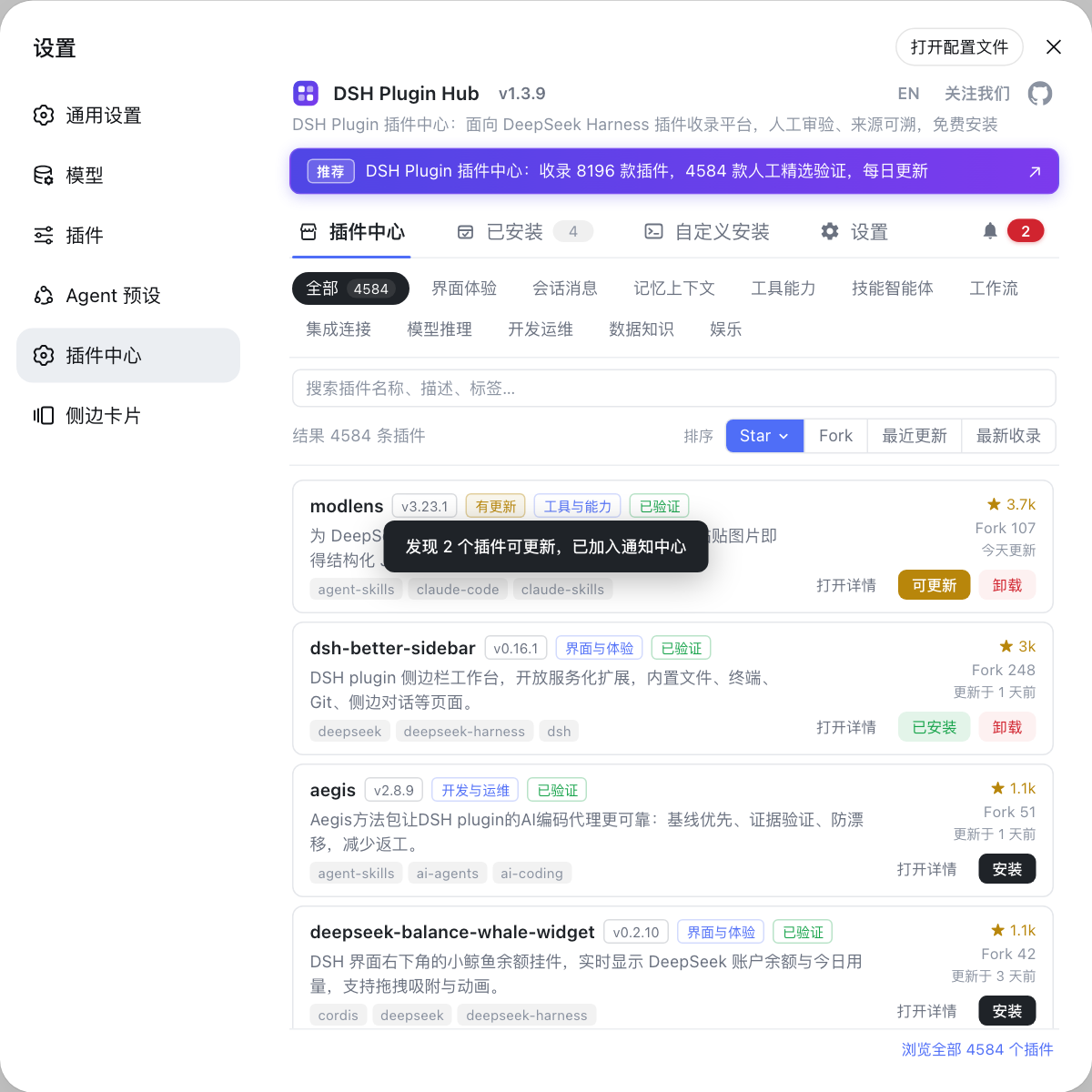
市场是一个插件卡片列表,每张卡片把「是什么、能不能装、有没有新版」一次讲清。 界面从上到下分三块(来源):
- 顶部导航:插件市场 / 已安装 / 自定义安装 / 设置,右上角可切换中英文界面;
- 工具栏:搜索框 + 结果条数统计 + 排序按钮组(名称 / 最近 / Star / Fork,点击同一按钮切换正倒序);
- 分类筛选:全部 / 已安装 / 未安装,一键只看未装过的插件。
每张插件卡片展示:名称、版本号、已安装与可更新徽标、分类、已验证徽章、描述、主题标签,以及 Star / Fork / 更新时间。逛市场有三种方式:
- 按分类逛:点分类筛选的「未安装」,只看当前环境还没装过的插件,避开重复;
- 按关键词搜:在搜索框输入插件名或功能词(如 memory、翻译),列表随输入实时过滤;
- 按热度排:点「Star」把人气最高的排到最前,再点一次变倒序。
「打开详情」进入插件页看完整介绍与安装命令。
安装插件:市场一键与命令行对比
同一个插件市场装和命令行装结果一致,区别只在操作方式:市场点按钮、命令行敲命令。 两种方式:
方式一:市场一键安装(推荐新手)
找到目标插件后,点卡片上的「安装」,确认弹窗里核对插件与命令,确认后实时进度走完即装好。 操作步骤:
- 在卡片列表里找到目标插件,点击安装按钮;
- 阅读确认弹窗:插件名称、来源仓库、将要执行的
dsh plugin add安装命令都在这里,确认无误后点确认; - 等待实时进度:后台队列串行执行,弹窗展示安装进度,可随时取消;
- 安装完成:卡片按钮变为「已安装」,刷新页面即生效。
安装过的插件再点「安装」会转为「更新」语义,检测到新版本时直接覆盖重装到最新版(来源)。
方式二:命令行安装(脚本与批量场景)
不想打开界面时,用命令完成同样的事。 前置条件:知道包名。操作步骤:
# 与市场安装等价的命令
dsh plugin --profile web add <包名>
装完用 dsh plugin --profile web list 确认出现在列表。失败兜底:包名拼错会 404,先用 npm view <包名> 确认存在。
常见问题与解决
逛市场出错先看症状,再对症处理。 常见问题清单:
| 问题 | 可能原因 | 解决办法 |
|---|---|---|
| 设置页没有「插件市场」入口 | Hub 未安装或未生效 | 重装 dsh plugin --profile web add dsh-plugin,重启 dsh web 并刷新 |
| 市场列表空白 | 网络受限、目录数据未拉到 | 检查网络与代理,重启 dsh web 重新拉取目录 |
| 卡片不显示「已验证」徽章 | 插件刚收录、审核未完成 | 以 dsh-plugin.org 官网状态为准,稍后再看 |
| 安装进度卡住不动 | 网络慢、npm 镜像不稳定 | 取消重试,或切换 npm 镜像后重新点安装 |
| 装完卡片仍是「安装」 | 页面未刷新、进度未结束 | 刷新页面;确认弹窗进度走完再操作 |
| 找不到想装的插件 | 插件未收录或关键词太窄 | 换功能词再搜,或用「自定义安装」按 NPM/GitHub 地址装 |
| 安装报错 | 包不完整、来源不可信 | 改装 npm 版;去系统日志复制完整错误排查 |
还定位不了时,打开设置 → 系统日志查看完整报错,再按对应排查文章处理。
总结速查
一句话:装好 Hub,设置 → 插件市场,逛卡片点安装,全程无命令。 四个提醒:
- 先装 DSH Plugin Hub:
dsh plugin --profile web add dsh-plugin一条命令搞定入口; - 逛市场三件套:分类筛选「未安装」+ 搜索关键词 + 按 Star 排序,组合用最快;
- 安装前看确认弹窗:插件名、来源仓库、将执行的命令都核对一遍再点确认;
- 装完刷新验证:卡片变「已安装」、顶部徽标 +1,或用
dsh plugin --profile web list复核。
来源:dshplugin/dsh-plugin-hub、dsh-plugin.org、DeepSeek Harness 官方文档 - 打包与安装插件
常见问题
先装好 DSH Plugin Hub(一条命令 dsh plugin --profile web add dsh-plugin),再打开 DeepSeek Harness Web UI 的设置页,点「插件市场」即进入插件市场;入口没出现时重启 dsh web(npx @deepseek-ai/dsh web)再刷新页面。
市场以插件卡片列表呈现,每张卡片展示插件名称、版本号、分类、已验证徽章、描述与主题标签,以及 Star、Fork、更新时间;已安装的插件还会显示「已安装」状态,有新版时显示「可更新」徽标。
市场插件由 dsh-plugin.org 人工精选并每日审核,卡片上带已验证徽章;点「安装」后会先弹确认窗,展示插件名称、来源仓库与将要执行的 dsh plugin add 安装命令,确认后才开始安装,是安装前的一道安全确认关卡。
确认已安装 DSH Plugin Hub 并重启 dsh web 服务(npx @deepseek-ai/dsh web),再刷新浏览器页面;若仍无入口,用 dsh plugin --profile web list 检查插件是否真的装上,装完还不行就重装一次 Hub。
与 dsh-plugin.org 官网同源,官网每日收录、人工审核并发布社区插件,插件市场安装后自动从同源数据拉取最新目录,无需手动升级目录本身;想装市场没有的插件,可用「自定义安装」按 NPM 或 GitHub 地址添加。
来源
- dshplugin/dsh-plugin-hub GitHub 仓库· GitHub
- dsh-plugin.org 插件市场· dsh-plugin.org
- DeepSeek Harness 官方文档 - 打包与安装插件· deepseek-harness