dsh plugin add 本地目录怎么装?git clone 源码、npm 与市场安装怎么选
dsh plugin add 加本地目录就一条命令:git clone 插件仓库后,在仓库所在目录运行 dsh plugin --profile web add ./插件目录,pnpm 会把它链接进 profile。GitHub 源码源(github:owner/repo)装的是源码不是构建产物——需要作者提供 prepare 构建脚本、用户再把包名加进 allowBuilds 白名单(pnpm 10+ 默认拒绝执行);图省心选 npm 版或走 DSH Plugin Hub 插件市场。本文按官方教程展开三种安装方式的选择。
概览
一句话:本地目录安装是调试插件最直接的方式,dsh plugin add 转发给 pnpm,pnpm 支持的一切写法 dsh 都支持。 官方教程《打包与安装插件》从零演示了 bundle 概念、add ./hello-plugin 本地目录安装、github:you/hello-plugin 源码安装与 build-script 坑(来源)。下面按三种方式展开。
本地目录安装:git clone 后 add 一条命令
本地目录安装 = 把插件源码目录直接链接进 profile,改完即生效、最适合调试。 官方教程的完整流程(12345):
- 准备插件包目录,里面至少有
package.json(声明dsh.bundle才有配置层)与插件入口文件。想拿现成源码调试,先克隆仓库:bashgit clone https://github.com/你/插件仓库.git cd 插件仓库 - 在包含插件包的目录里运行 add,参数直接指向插件目录:
官方例子是bash
dsh plugin --profile web add ./插件目录dsh plugin --profile demo add ./hello-plugin(来源)。首次运行会初始化 profile,pnpm 把目录以link:依赖链接进去;包声明了dsh.bundle时,dsh自动把它追加到dsh.profile.bundles。 - 不用启动先验证配置层:
输出里能看到bash
dsh --profile web --dump-config# == 插件名那一层,说明配置层已生效。 - 启动确认插件加载:
bash
dsh --profile web - 以后改目录里的源码,重启 Web UI 即可看到新行为。
注意:dsh.profile 是 dsh plugin 创建并维护的,官方明确说不要手写(来源)。
GitHub 源码安装:不拉构建产物的坑、prepare 与 allowBuilds
github:owner/repo 装的是源码不是构建产物——TypeScript 包装完没有 lib/ 输出,直接加载失败,这是 GitHub 源码安装最大的坑。 要修好需要两边各做一件事(来源):
- 作者侧:提供
prepare脚本。pnpm 在 git 安装后会运行它来从源码构建发布入口,脚本要自包含(不能依赖 monorepo 兄弟目录等开发环境)。官方例子 turtle-ui 用独立 tsdown 配置把src/转译出来,不依赖项目引用与类型检查。 - 用户侧:给构建脚本授权。pnpm 10 及以上默认拒绝运行 git 依赖的
prepare脚本,所以第一次add会失败——dsh会指向修复方法:把 pnpm 打印的包名抄进 profile 的pnpm-workspace.yaml:然后重新执行yamlallowBuilds: 插件包名: trueadd。
把 allowBuilds 当成它本来的意思:授权在安装时于本机执行该包的代码(不进沙箱)。只给源码可信的包授权,并把版本钉死到 commit(github:owner/repo#sha),防止后续推送悄悄改变要执行的代码(来源)。
与 npm 版、官方市场怎么选
不想跟用户要构建授权的,就分发构建产物——npm 版或 tarball 都不需要任何构建授权。 三条选择建议:
- 改源码调试 → 本地目录
add ./目录最快,改完重启即生效。 - 装现成插件 → 优先 npm 版:
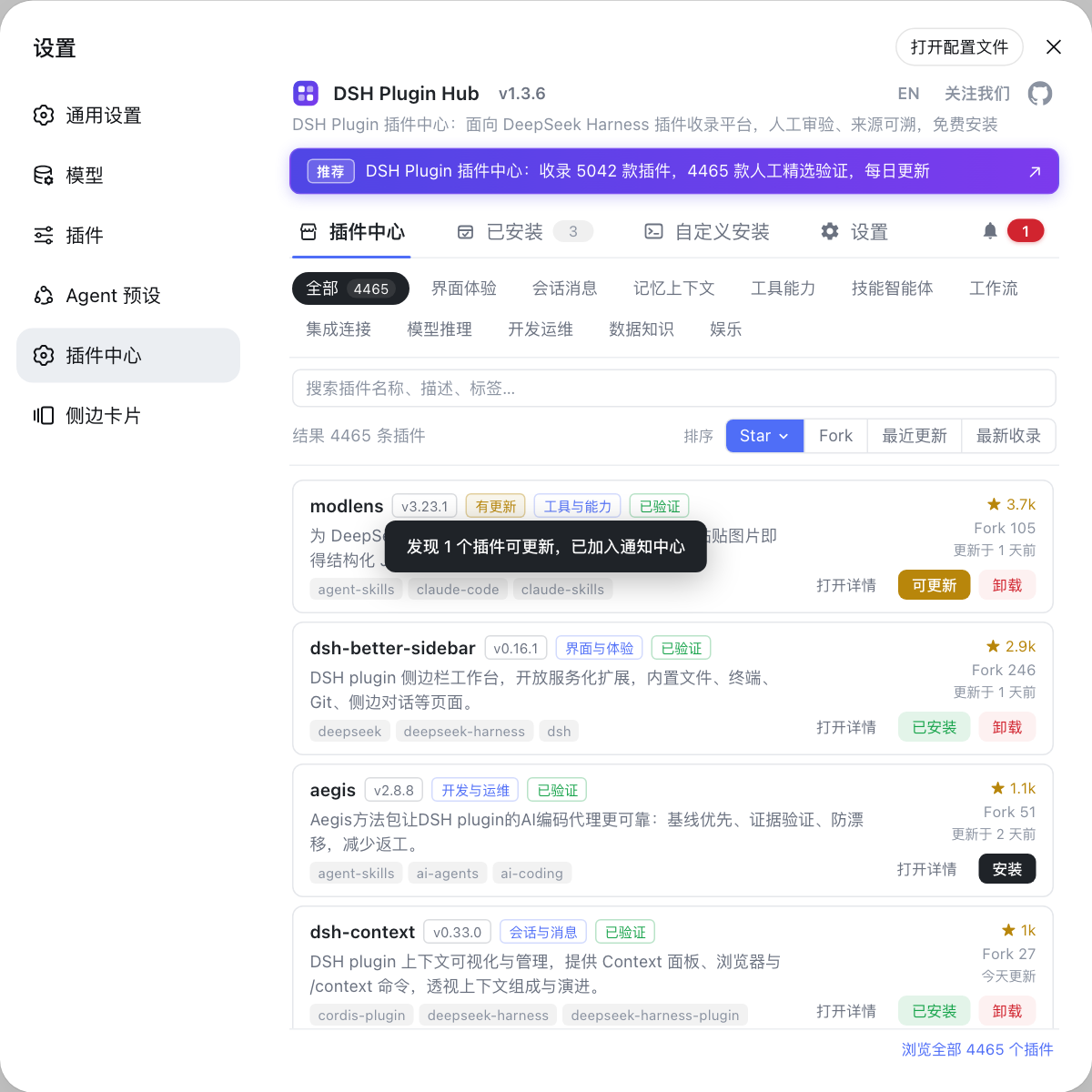
dsh plugin --profile web add 包名,包在pnpm publish时已带好lib/构建产物;或让作者给pnpm pack的 tarball,dsh plugin add ./插件-0.1.0.tgz本地文件装(来源)。 - 可视化安装与更新 → 打开 Web UI 的「设置 → 插件市场」,即社区插件市场 DSH Plugin Hub,按分类浏览、一键安装/升级/卸载,比命令行省心。
注意事项
dsh plugin把参数原样转发给 pnpm,add ./目录、add 包名、add github:owner/repo、add ./包.tgz都走同一条通道(来源)。- GitHub 源码源装的是源码,包没有
prepare脚本就装完缺构建产物、加载失败——装前确认作者是否分发构建产物。 - pnpm 10+ 默认拒绝 git 依赖的构建脚本,
allowBuilds白名单放行前先确认源码可信。 - 有条件就 pin commit(
github:owner/repo#sha),让安装内容可复现。 - 没有
dsh.bundle声明的包能装但不能激活配置层,dsh plugin会打警告(来源)。 - 本地调试确认可用后,把插件提交到 DSH Plugin Hub 收录,让更多人直接用上。
常见问题
可以。dsh plugin 子命令把参数原样转发给 pnpm,pnpm 原生支持安装本地目录:git clone 插件仓库后,在含插件包的目录里运行 dsh plugin --profile web add ./插件目录(官方教程用 add ./hello-plugin),pnpm 会把目录链接进 profile 的依赖,声明了 dsh.bundle 的包还会自动追加进 bundles 列表。
两步:先 dsh --profile web --dump-config,能看到 # == 插件名 那一层说明配置层已生效;再 dsh --profile web 启动,日志里出现插件加载信息。不用重启前先去设置 → 插件市场确认已出现在已安装列表。
git 安装拉的是源码而不是构建产物,源码包的 prepare 构建脚本默认不执行。pnpm 10 及以上拒绝运行 git 依赖的 prepare 脚本,第一次 add 会失败;把 dsh 提示的包名写进 profile 的 pnpm-workspace.yaml 的 allowBuilds 白名单后再跑一次 add 就好。
它等于授权在安装时执行该包的代码,而不是进沙箱执行。只给信得过的源码授权,并把版本钉死到 commit(github:owner/repo#sha),防止作者后续推送悄悄改掉要执行的代码。官方明确提示把它当执行许可看待。
改源码调试选本地目录 add ./目录 最快;只是想装没构建产物的仓库选 GitHub 源,但要 prepare + allowBuilds;想要省心选 npm 版(pnpm publish 时已带构建产物,一条 add 包名 搞定);想可视化安装与更新,直接走 DSH Plugin Hub 的插件市场。
来源
- DeepSeek Harness 官方教程 - 打包与安装插件(本地目录、github 源与 build-script 坑)· deepseek-ai
- DeepSeek Harness 官方仓库 turtle-ui - prepare 脚本构建示例· deepseek-harness