DeepSeek Harness 插件市场在 Windows、macOS、Linux 上怎么装?插件下载与安装差异
DeepSeek Harness 装插件的命令在三个平台上是同一套,dsh plugin --profile web add <包名或仓库> 走到哪都一样;真正的差异只在 shell 写法、目录属主与写权限。 这篇按「两条安装路径 → 平台差异 → 通用验证」讲完,Windows、macOS、Linux 各自卡在哪一步都指到对应排查文。
DeepSeek Harness 插件市场与命令行:两条安装路径
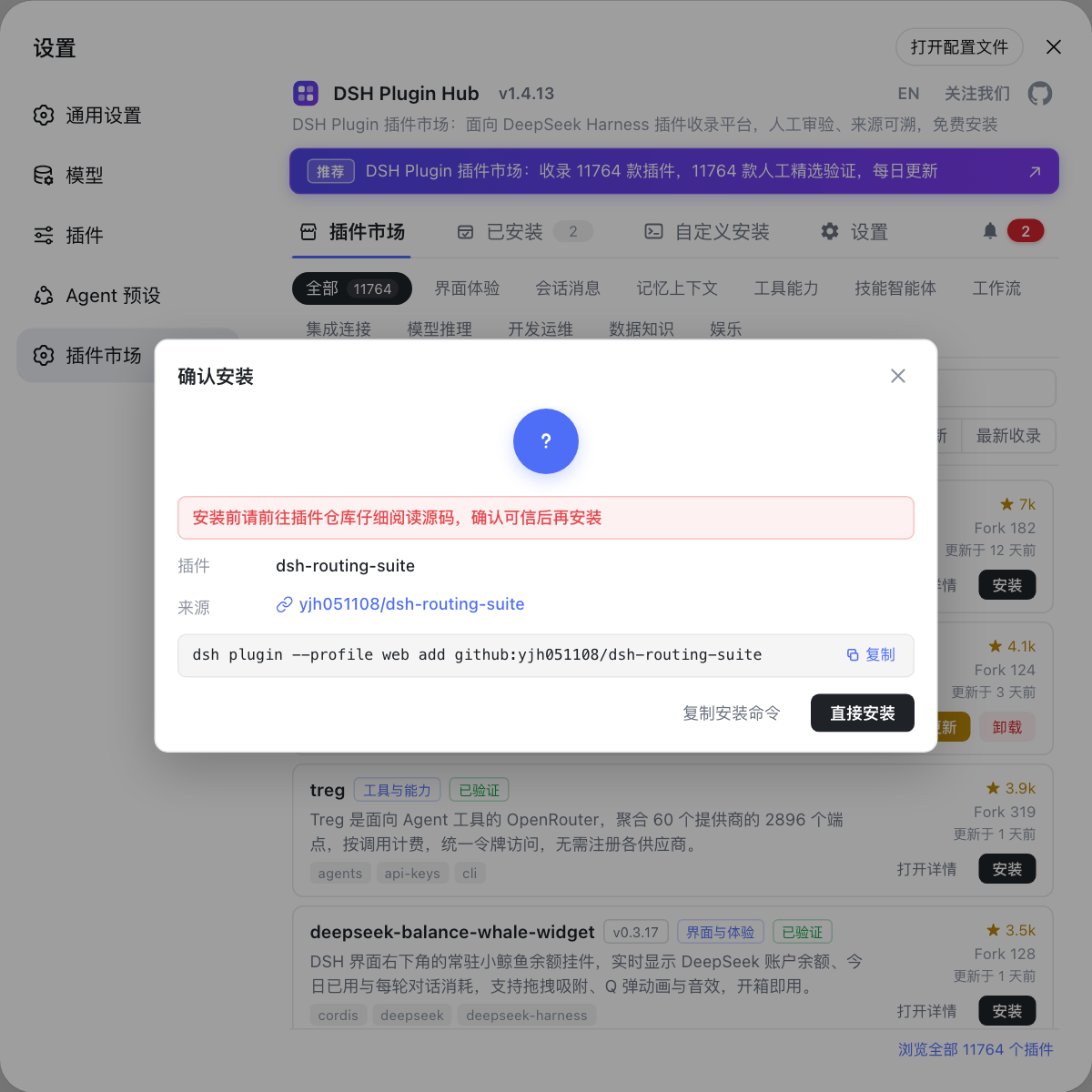
装 DSH plugin(中文也常写作 DSH插件、DeepSeek插件)只有两条路径,三平台通用:插件市场点「安装」,或命令行执行 add(来源)。 两条路径最终跑的是同一条命令,选哪条取决于你习惯图形界面还是终端:
| 路径 | 操作 | 适合谁 | 三平台差异 |
|---|---|---|---|
| 插件市场一键装 | 设置 → 插件市场 → 找插件 → 点「安装」 | 日常使用、刚上手 | 无(浏览器界面) |
| 命令行 add | dsh plugin --profile web add <包名或仓库> | 批量、脚本、远程机器 | 仅 shell 写法不同 |
先装好 DSH Plugin Hub(dsh plugin --profile web add dsh-plugin),Web UI 顶部就有插件市场入口;它把搜索、分类、版本与更新收在一页,装插件不必回到命令行。
三平台差异一:DSH plugin 的路径与权限
同样的命令,三个平台写进磁盘的位置规则一致($DSH_HOME/profiles/<name>/node_modules),差别在于谁能写这个目录。 逐个平台对照:
- Windows — PATH 与中文路径 — 全局安装的
dsh若不在 PATH 里,命令直接敲不出来;安装目录与数据目录带中文、空格时还可能被截断。预期:把 npm 全局前缀目录加进用户 PATH,且安装路径全用英文,见《dsh 命令找不到》。 - macOS — 目录属主,不是权限位 — macOS 上 DSH plugin 装进
~/.dsh,属主本就是当前用户;用sudo装过一次会把目录改成 root 所有,之后普通用户装插件就报权限错误。预期:不动用 sudo,必要时把~/.dsh属主改回自己。 - Linux — 全局写权限与工具链 — 系统级 Node 下写系统目录会报 EACCES;受限容器里还可能缺编译原生模块的工具链,构建阶段会先失败。预期:改用 nvm 或把 npm prefix 指到用户目录,不改用 sudo 硬闯。
插件到底落在哪一层、.pnpm 虚拟存储怎么组织,见《DSH plugin 装在哪个目录》。
三平台差异二:DSH plugin 安装命令与 shell 写法
安装命令本身三平台相同,要改的是引号、路径分隔符与续行符这类 shell 细节(来源)。 三个最常见的写法差异:
- 包名与仓库地址照抄即可 —
dsh plugin --profile web add <包名>与add github:owner/repo在三个平台都能直接粘贴,不用改成分隔符。预期:命令回显进入安装流程,而不是报「未知命令」。 - Windows 用 PowerShell,别用旧版 cmd — cmd 对引号与续行符的处理不同,容易把参数切坏。预期:在 PowerShell 里执行,带空格的目标加双引号。
- macOS / Linux 的
~不会被 PowerShell 展开 —~/.dsh这类写法只在类 Unix shell 里成立,Windows 上要用$env:DSH_HOME或%USERPROFILE%。预期:查目录时用对变量,别把「路径不存在」误判成「插件没装上」。
命令本身的用法与参数细节,见《dsh plugin add 命令怎么用》。
三平台通用验证:一条命令确认 DSH plugin 装好
三个平台的验证方式完全一致:dsh plugin --profile web list 输出里能看到插件名即成功。 四步确认:
- 列已装插件 — 执行
dsh plugin --profile web list。预期:输出里出现刚装的包名,三平台判据相同。 - 看插件市场已安装列表 — 打开 Web UI → 设置 → 插件市场 → 已安装。预期:能查到该插件,且状态正常,说明本体与目录接口都通。
- 确认落盘位置 — 查看
$DSH_HOME/profiles/web/node_modules(默认即~/.dsh/profiles/web/node_modules)。预期:顶层目录名对应已装插件包名。 - 装不上时按报错词分流 — 卡在下载看镜像与代理配置,报权限看上面平台清单。预期:不用猜,报错词能直接对上对应文章。
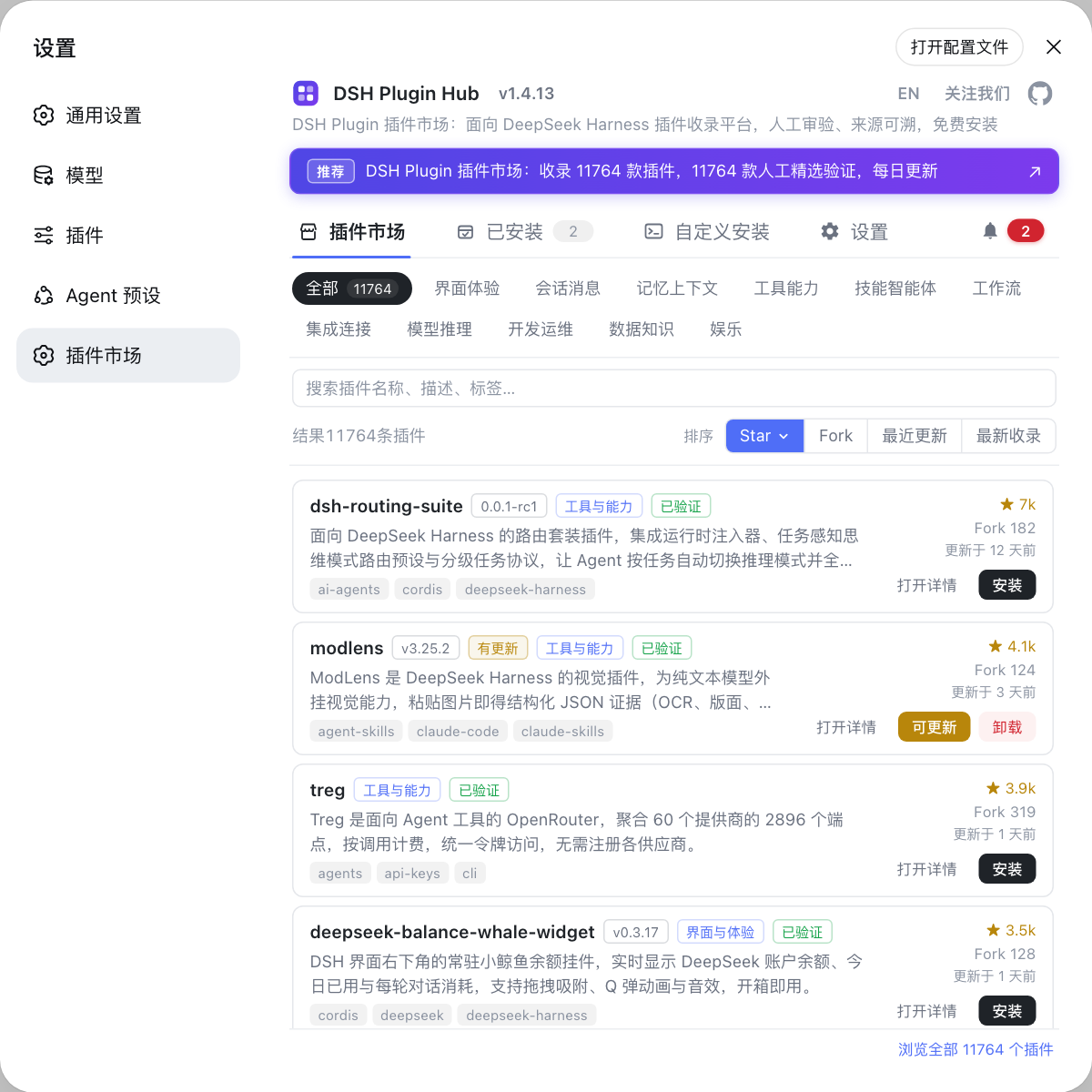
插件市场既是安装入口也是管理界面,已安装列表、更新检测与日志都在里面,用法见《用插件市场装插件》。
DeepSeek Harness 跨平台装插件的注意事项与局限
- 差异不在 dsh 命令,在操作系统环境:三平台安装命令相同,出问题基本是 PATH、属主、写权限、shell 写法这四类,先按平台分类再看具体报错词。
- 不要用 sudo 兜权限:无论 macOS 还是 Linux,用 sudo 装 DSH plugin 都会把目录属主改乱,后面更难收拾;正确做法是改 prefix 或换 nvm。
- Windows 路径全用英文:中文或空格路径可能被截断,影响的不只是本体,插件目录同样受牵连。
- 插件按 profile 隔离:没带
--profile或带错 profile,会出现「装好了却看不到」——因为你看的是另一个运行栈。 - 本体没装好,插件无从谈起:跨平台装本体的差异(npx / npm 全局 / 源码构建)见《DSH 安装教程(Windows、macOS、Linux)》。
装好第一个插件后的下一步是把常用插件补齐。DSH Plugin Hub 既是插件市场也是插件管理界面,已安装列表、更新检测、日志与诊断都收在里面。
来源:dsh CLI README(官方仓库)、打包与安装插件(官方文档)、dshplugin/dsh-plugin-hub
常见问题
**DeepSeek Harness 的 DSH plugin 安装命令三平台完全一样,差异只在环境层。** 命令不分平台,都是 dsh plugin --profile web add <包名或仓库>,插件市场的一键安装也是同一条命令在后台执行;真正因平台而异的只有 shell 写法、目录属主与写权限。
**DSH plugin 装不上通常不是插件的问题,而是 dsh 命令没进 PATH。** Windows 上先用 npm config get prefix 查出全局前缀目录,把它加进用户 PATH 再重开终端;命令能敲出来之后,插件安装本身与 macOS、Linux 没有区别。
**装 DSH plugin 不要用 sudo。** 插件默认装进 ~/.dsh 下的 profile 目录,属主本来就是当前用户;一旦用 sudo 装过,目录归了 root,之后普通用户再装插件就会报权限错误。修法是先把 ~/.dsh 的属主改回自己,再重装。
**Linux 上装 DSH plugin 报 EACCES,说明安装目录不可写,不是插件包本身有问题。** 系统级 Node 的全局目录需要提权,正确做法是改用 nvm 管理 Node,或用 npm config set prefix 把前缀指到用户目录,而不是一路加 sudo 装包。
**验证 DSH plugin 是否装好,三平台用同一套方式。** 在终端执行 dsh plugin --profile web list,输出里出现该插件即算成功;也可以打开 Web UI 的设置 → 插件市场,在已安装列表里查到它。想再确认落盘位置,去看 $DSH_HOME/profiles/web/node_modules。
相关术语
- --profile
- --profile 是 dsh 子命令的通用参数,用来指定操作哪个运行栈(如 web、headless)。DSH plugin 的安装、列出、卸载都带这个参数,因为插件是按 profile 隔离的,不同 profile 之间互不影响。— dsh CLI README
- 插件市场
- 插件市场是 DeepSeek Harness Web UI 内置的插件收录与安装入口,位于「设置 → 插件市场」。它把搜索、分类、安装按钮合在一页,点安装等于在后台执行一条 dsh plugin add 命令。— dshplugin/dsh-plugin-hub GitHub 仓库
- $DSH_HOME
- $DSH_HOME 是 DeepSeek Harness 的数据根目录环境变量,profile 与插件都落在它下面;取不到该变量时默认使用 ~/.dsh。三平台路径写法不同,但目录结构一致。— dsh CLI README
- PATH
- PATH 是操作系统查找可执行文件的环境变量。全局安装的 dsh 命令能否直接敲出来,取决于它所在目录是否在 PATH 里,这是 Windows 与 macOS 上「命令找不到」的第一原因。— dsh CLI README
来源
- dsh CLI README· deepseek-ai
- DeepSeek Harness 官方文档 - 打包与安装插件· deepseek-ai
- dshplugin/dsh-plugin-hub GitHub 仓库· GitHub