DeepSeek Harness 插件怎么安装?dsh 安装插件的最短路径:市场搜索、一键安装、确认弹窗与装完验证
DeepSeek Harness 插件的最短安装路径是四步:打开插件市场、搜索或按分类筛选、点「安装」、在确认弹窗核对信息后确认——全程不需要命令行。 DSH Plugin Hub 把这条路做成了图形界面;下面按操作顺序说清每一步点哪里、看到什么,以及装完怎么确认插件真的生效。
DSH plugin 一键安装概览
从 DSH Plugin Hub 安装 DSH plugin 不用碰终端:它在插件市场里把「找插件 → 装插件 → 管插件」串成了一条线(来源)。 需要命令行形式的完整用法见《DSH plugin 怎么安装?dsh plugin add 命令》,把 Hub 本身装进 profile 见《DSH plugin 怎么安装?DSH Plugin Hub 安装与使用》,从进市场到装卸的完整流程见《插件市场怎么安装、怎么卸载》。本文只做一件事:把最短路径的四步拆到每一步点哪里、看到什么。
DeepSeek Harness 插件安装四步:打开市场、搜索、收窄、点安装
dsh 安装插件这四步都在同一个页面完成:进入插件市场 → 用名称、描述或标签搜索(也可以按分类标签收窄)→ 在目标插件卡片上点「安装」,点完才会弹出确认弹窗。 市场的收录数据来自 dsh-plugin.org 目录,目前收录 10000+ 个社区插件(来源)。按顺序操作:
- 打开「插件市场」:在 DeepSeek Harness 界面侧边栏进入 DSH Plugin Hub,它默认停在「插件市场」一级导航。预期结果:插件卡片列表加载出来,顶部显示当前收录数量与搜索框。
- 在搜索框输入关键词:搜索覆盖插件名称、描述与标签三类字段,输入插件名或仓库名最准,功能词(如「记忆」「翻译」)只能作为备选。预期结果:列表实时收窄到匹配项,结果条数显示在列表上方。关键词怎么写、排序怎么用,见《DSH 插件怎么搜》。
- 用分类标签或「已安装 / 未安装」按钮收窄范围:分类标签对应插件的功能类别,两个状态按钮把已装与未装的插件分开展示,按钮上的数字跟随当前分类,数量为 0 时置灰不可点。预期结果:列表只剩你要装的那一类,目标插件一眼可见。
- 点目标插件卡片上的「安装」:此时还不会安装,只是弹出确认弹窗(下一节讲看什么)。预期结果:弹窗标题为「确认安装」;这个插件之前装过的话按钮会显示「已安装」,弹窗走更新语义。
DSH plugin 确认弹窗看什么:插件名、来源仓库与将执行的命令
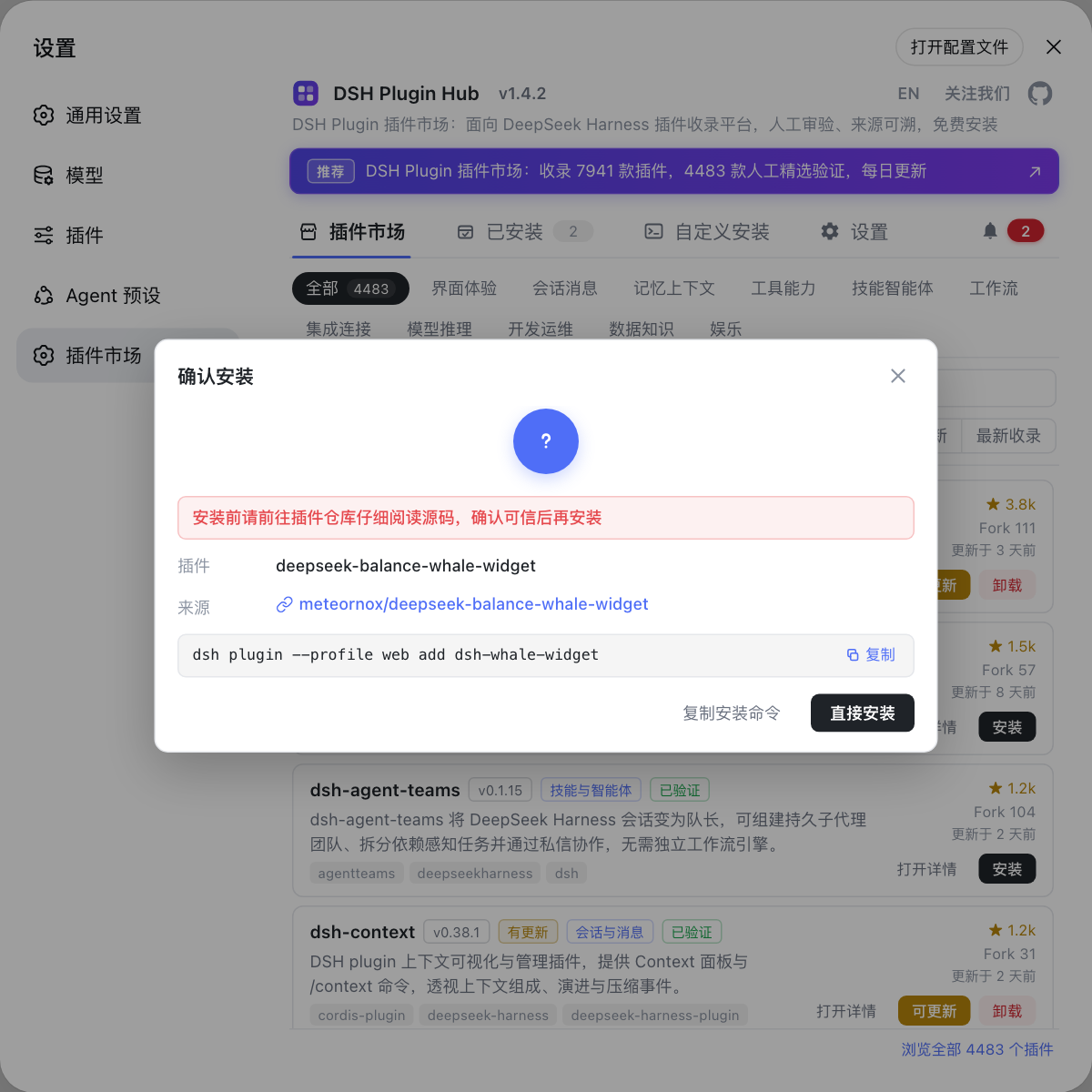
确认弹窗是安装前的信任关卡:它展示插件名、来源仓库与将要执行的安装命令三项信息,你点「直接安装」之后才真正开始装(来源)。 弹窗顶部写明「安装前请前往插件仓库仔细阅读源码,确认可信后再安装」,所以这三项要逐个看:
- 核对「插件」:确认弹出的插件名就是你要装的那个,别装成同名或名字相近的另一个包。
- 看「来源」:这一项是仓库地址,点开读一遍 README 与代码,确认作者和维护状态可信——插件装进来就是在你的机器上执行它的代码。
- 看「安装命令」:这是 Hub 即将执行的命令,也是你可以复制到终端手动执行的同一份命令;需要留痕时先点「复制安装命令」。
- 确认无误点「直接安装」:预期结果:弹窗切到实时进度并逐行打印输出;如果点「取消」,整个流程到此结束,不会发出任何安装请求。
与其在终端里手敲 dsh plugin add 再自己逐项核对来源,不如用 DSH Plugin Hub 的插件市场:搜索、一键安装、确认弹窗与已安装管理都在一个界面里,装完还能直接看到待重启状态。
第一次从 DSH Plugin Hub 安装插件前会弹出确认,展示插件名、来源仓库与将执行的命令,确认后才开始安装:
装完怎么验证 DSH plugin 生效
dsh 安装插件成功后要重启宿主才会挂载:结果弹窗会提示「安装成功,重启后生效」并给出「立即重启 / 稍后重启」,重启后插件才真正进入插件树(来源)。 按下面四步确认它到底生效没有:
- 看结果弹窗:显示「插件安装成功」说明安装命令已执行完成;如果你装的是全局 npm CLI(
npm install -g),它不会进已安装列表,也不需要重启。 - 选「立即重启」:宿主重启后重新加载插件树,插件当场生效。预期结果:重启完成、界面恢复,插件提供的工具或面板可以正常使用。
- 选了「稍后重启」就去已安装列表跟进:条目会带待重启状态与行内「重启」按钮,点它先弹一次确认,避免误触。预期结果:重启后该条目的状态点转为运行中,不再显示待重启。
- 在对话里实测一次:调用插件提供的工具(记忆类插件的检索、面板类插件的侧边栏入口),能找到并且能用,才算真的生效。列表里的搜索、来源筛选、更新与卸载见《dsh 插件管理》。
重启之后插件依然不出现(工具没有、面板不显示),属于插件没被激活,排查顺序见《DSH plugin 装了不激活》。
DSH plugin 安装的注意事项与局限
- 插件装进当前 profile:命令行与 Hub 安装都作用于 profile 目录,切换 profile 不会带着走,换 profile 要重新装一次。
- 部分插件必须重启才生效:安装或更新成功后 Hub 会登记待重启,重启前一直提醒;重启不会丢失已装文件,只是让插件树重新加载。
- 安装等于执行第三方代码:确认弹窗前先读源码,只装可信的插件;用不到的安装通道可以在「设置 → 安全信任」里分别关掉(来源)。
- 目录外的插件在插件市场里搜不到:这类插件要走自定义安装通道,收录与可安装是两件事。
- 版本会变:DeepSeek Harness 处于开发者预览阶段,官方明确未来将有破坏兼容性的变更(来源),界面文案以当前版本为准。
来源:deepseek-ai/deepseek-harness、dsh-plugin.org 插件市场、dshplugin/dsh-plugin-hub
常见问题
DeepSeek Harness 插件可以通过 DSH Plugin Hub 的插件市场四步装上:打开「插件市场」、搜索或按分类筛选、点卡片上的「安装」、在确认弹窗点「直接安装」。全程不需要命令行,搜索覆盖插件名称、描述与标签三类字段,用插件名或仓库名最准。想按排序与筛选更快找到目标,可参考插件市场搜索技巧相关教程。
从 DSH Plugin Hub 安装 DSH plugin 时,确认弹窗要核对三项:插件名、来源仓库与将要执行的安装命令,看完再点「直接安装」。弹窗同时提示安装前先前往插件仓库阅读源码、确认可信,这一步是安装前的信任关卡而不是可选项——插件装进来就是在本机执行它的代码。需要留痕时可以先点「复制安装命令」。
安装成功的 DSH plugin 要重启宿主才会挂载,结果弹窗会给出「立即重启」与「稍后重启」两个选择。选稍后重启的话,该条目在已安装列表里显示待重启状态与行内「重启」按钮,点它按提示重启即可;重启后状态点转为运行中,再在对话里调用一次插件提供的工具就能确认生效。
不能,但搜不到不等于装不上——DSH plugin 市场只收录打了 dsh-plugin 话题的公开 GitHub 仓库。改用 DSH Plugin Hub 的「自定义安装」通道(NPM 包、GitHub 源码或 DSH 命令)可以直接把它装进当前 profile,装完同样进入已安装列表并标记为手动安装。
待重启表示这个 DSH plugin 已经装进当前 profile、但还没被插件树加载,重启宿主后生效;这是安装完成后的正常状态而不是错误。更新则表示目录里的版本比本机已装版本新,点它走覆盖重装,弹窗会显示「确认更新」与「直接更新」,装完同样需要重启。
相关术语
- DSH Plugin Hub
- DSH Plugin Hub 是 DeepSeek Harness 的社区插件市场客户端,提供插件浏览、搜索、一键安装与已安装管理,目录数据与 dsh-plugin.org 同步。— dshplugin/dsh-plugin-hub GitHub 仓库
- 一键安装(one-click install)
- 一键安装是 DSH Plugin Hub 在插件市场提供的安装方式,点「安装」并在确认弹窗确认后,由 Hub 在当前 profile 里代你执行依赖安装,不需要手敲命令。— dshplugin/dsh-plugin-hub GitHub 仓库
- 确认安装(install confirmation)
- 确认安装是安装前弹出的信任关卡,展示插件名、来源仓库与将执行的安装命令,用户点「直接安装」之后安装才真正开始。— dshplugin/dsh-plugin-hub GitHub 仓库
- 待重启(pending restart)
- 待重启是 DSH plugin 安装或更新成功但尚未挂载的状态:文件已写入当前 profile,需宿主重启后才会被插件树加载,重启前一直提示。— deepseek-ai/deepseek-harness
来源
- deepseek-ai/deepseek-harness· GitHub
- dsh-plugin.org 插件市场· dsh-plugin.org
- dshplugin/dsh-plugin-hub GitHub 仓库· GitHub