dsh 插件管理怎么做?DeepSeek Harness 已安装插件列表:查看、搜索、更新与卸载 DSH plugin 指南
DeepSeek Harness 的插件管理集中在「已安装插件列表」:打开设置 → 插件市场 → 已安装,每行展示插件名、来源标签(目录/手动安装)、版本与更新时间,支持搜索、来源筛选与排序,行尾可一键更新、卸载或在 Finder 中显示——装完的 DSH plugin 都在这一个地方管理。 命令行 dsh plugin --profile web list 能看到同一份列表,本文把查看、更新、卸载、定位目录逐个拆开讲。
概览:一张表看懂插件管理的五件事
插件装完不是散落各处,而是统一收进「已安装插件列表」这一个管理入口。 这是 DSH Plugin Hub 插件市场的功能(来源),五个操作对照如下:
| 操作 | 界面方式 | 命令行方式 | 说明 |
|---|---|---|---|
| 查看已装 | 已安装列表 | dsh plugin --profile web list | 界面更直观,命令行可脚本化 |
| 搜索筛选 | 搜索框 + 来源筛选 + 排序 | 无(列表规模小时够用) | 三个条件可叠加 |
| 更新插件 | 行尾「更新」按钮 | 重新 add <包名> 覆盖 | 目录插件自动提示新版本 |
| 卸载插件 | 行尾「卸载」按钮 | dsh plugin --profile web remove <包名> | 都只移除依赖,不动数据 |
| 定位目录 | 「在 Finder 中显示」 | 到 $DSH_HOME 下查找 | 想手动清理时用得上 |
查看已装插件:两种方式
确认装没装、装了什么版本,界面和命令行都能看,数据是同一份。 两种方式:
方式一:界面「已安装」列表(日常推荐)
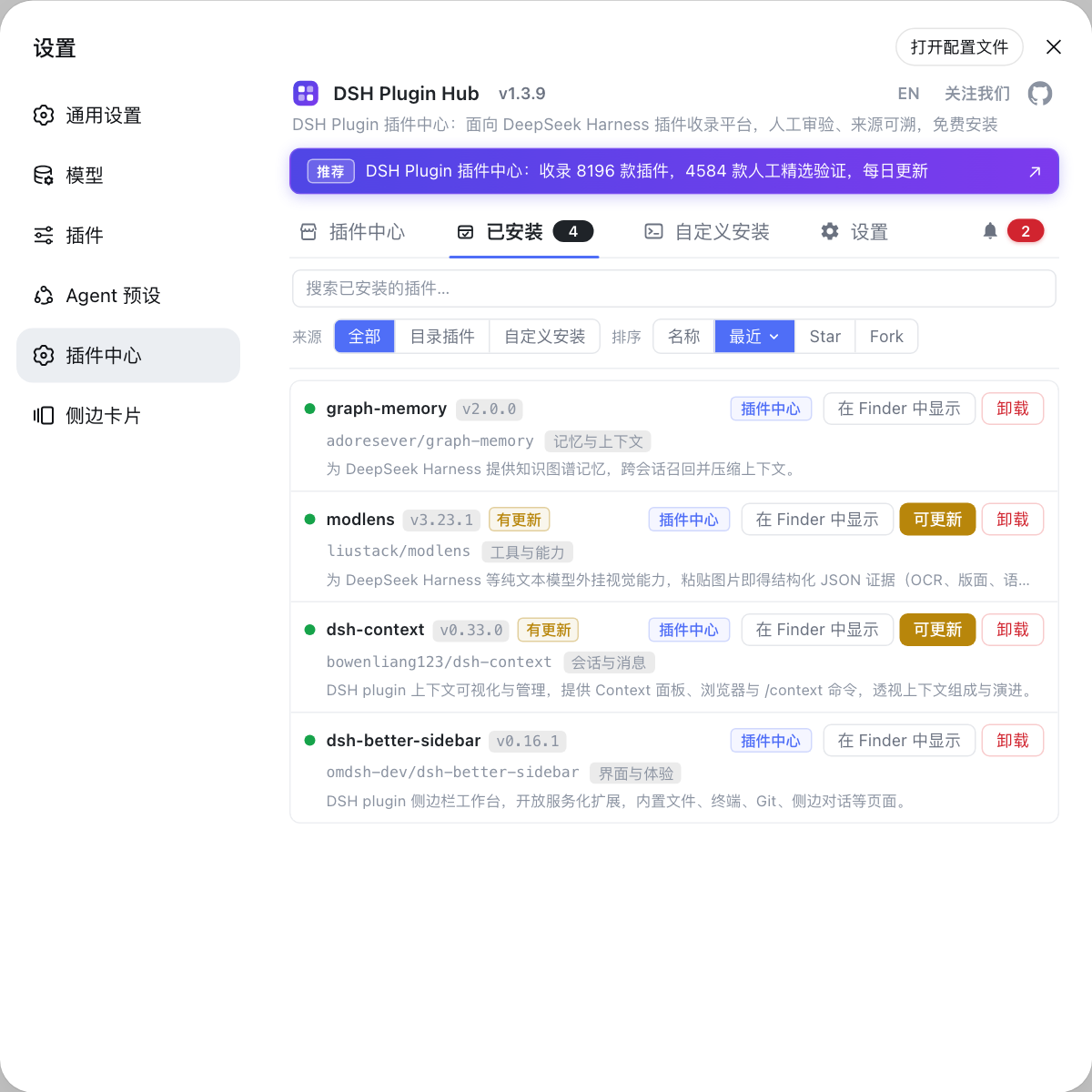
入口在插件市场的「已安装」页,每行是一个插件的完整信息与操作位。 操作步骤:
- 打开 DeepSeek Harness Web UI,进入设置页;
- 点插件市场(装好 DSH Plugin Hub 才有此入口);
- 顶部导航点已安装,进入已安装插件列表;
- 逐行查看:插件名称、来源标签、版本号、更新时间,以及行尾操作按钮。
顶部导航上的徽标数字 = 当前已装插件总数,一眼确认有没有装过东西。
方式二:命令行查看
不开界面时,一条命令列出全部已装插件。 前置条件:dsh 已启动过(web profile 已初始化)。操作步骤:
# 列出 web 环境已安装的插件
dsh plugin --profile web list
输出会列出插件名与版本。失败兜底:命令报 command not found 时用 npx @deepseek-ai/dsh 前缀执行;提示参数缺失时补上 --profile web。
搜索与筛选:三种工具叠加
插件多了之后,用列表顶部的三个工具快速定位:搜索框、来源筛选、排序按钮组。 用法:
- 搜索:输入插件名或关键词,列表实时过滤;
- 来源筛选:全部 / 目录插件 / 自定义安装,按插件来源切分(目录插件 = 从插件市场装的,自定义安装 = 用 NPM/GitHub/命令装的);
- 排序:名称 / 最近 / Star / Fork 四个按钮,点击同一按钮切换正倒序,最近安装的排前面用「最近」。
三个条件可以叠加,装了几十个插件也能几秒定位。
更新插件:两种方式
目录插件有新版时列表自动出现「更新」按钮;手动安装的插件要自己留意。 两种方式:
方式一:界面点「更新」
行尾出现「更新」按钮说明有新版本,点击即覆盖安装到最新版。 操作步骤:
- 打开已安装列表,找到目标插件;
- 行尾出现更新按钮,点击;
- 在确认弹窗里核对插件与来源,点确认;
- 等待实时进度完成,版本号更新为新版。
失败兜底:没有更新按钮说明当前已是最新;更新失败时看失败弹窗原因,包不完整改装 npm 版、清缓存重试。
方式二:命令行重新安装覆盖
脚本或批量场景下,重新 add 一次即拉取最新版覆盖。 前置条件:知道包名。操作步骤:
# 重新安装到最新版(与市场「安装已装插件 = 更新」语义一致)
dsh plugin --profile web add <包名>
装完用 dsh plugin --profile web list 确认版本号已更新。失败兜底:包名拼错会 404,先 npm view <包名> 确认存在。
卸载与禁用:两种方式
当前版本没有独立的「禁用」开关:停用一个插件就是卸载它,需要时重新安装即可恢复。 两种卸载方式:
方式一:界面卸载
点按钮、确认、等进度,行尾一步完成。 操作步骤:
- 打开已安装列表,找到目标插件;
- 点行尾的卸载;
- 在确认弹窗核对插件与来源,点确认;
- 实时进度完成后插件从列表消失。
方式二:命令行卸载
# 按包名卸载
dsh plugin --profile web remove <包名>
不确定包名时先 dsh plugin --profile web list 查一下。两种方式底层一致,都只移除依赖,$DSH_HOME 下的配置、密钥与会话不受影响(来源);想彻底清理缓存目录需要手动处理。
定位插件目录:两种方式
想手动查看或清理插件文件时,先找到它的安装目录。 两种方式:
方式一:「在 Finder 中显示」一键直达
已安装列表行尾的按钮,点击后系统文件管理器直接定位到该插件的安装目录。 操作步骤:
- 打开已安装列表;
- 点目标插件行尾的在 Finder 中显示;
- 文件管理器打开对应目录,可查看或手动清理文件。
方式二:到 $DSH_HOME 下查找
不走界面时,在 dsh 的数据目录里找插件的残留与依赖。 操作步骤:
- 确认
$DSH_HOME指向的目录(默认在用户主目录下的 dsh 数据目录); - 在对应环境目录下找到插件相关的依赖与缓存;
- 手动清理前先确认目录归属,避免误删其他插件的文件。
常见问题与解决
管理操作出错先看症状,再对症处理。 常见问题清单:
| 问题 | 可能原因 | 解决办法 |
|---|---|---|
| 已安装列表为空 | 没装过插件、或装错了 profile | 用 dsh plugin --profile web list 复核,核对 --profile |
| 列表找不到某插件 | 它是手动安装、或来源被筛选掉了 | 把来源筛选切回「全部」再找 |
| 没有「更新」按钮 | 当前已是最新、或手动安装 | 目录插件等作者发新版;手动安装自己重新 add 覆盖 |
| 更新失败 | 网络问题、包不完整 | 看失败弹窗原因,换 npm 镜像重试,改装 npm 版 |
| 卸载后仍占空间 | 只删了依赖、缓存还在 | 用「在 Finder 中显示」定位后手动清理残留目录 |
list 命令报错 | 未启动过、参数缺失 | 用 npx @deepseek-ai/dsh 前缀,补 --profile web |
| 装错插件想换版本 | 版本不满足需求 | 卸载后重新安装,或改走 GitHub 源码方式 |
还定位不了时,打开设置 → 系统日志查看完整报错,再按对应排查文章处理。
总结速查
一句话:已安装列表管「装好的」,插件市场管「找新的」;更新、卸载、定位目录都在行尾按钮。 四个提醒:
- 来源标签帮判断:目录插件有新版自动出现「更新」按钮,手动安装的要自己留意版本;
- 禁用即卸载:当前没有独立禁用开关,停用 = 卸载,需要时重装;
- 卸载不删数据:界面与命令行都只移除依赖,
$DSH_HOME下的配置与会话不受影响; - 文件位置可直达:想手动查看或备份插件目录,用「在 Finder 中显示」最快,别去
node_modules里翻。
常见问题
装好 DSH Plugin Hub 后,打开设置 → 插件市场 → 顶部导航点「已安装」,即可看到当前环境所有已装插件;顶部导航上还显示已安装数量徽标,命令行则用 dsh plugin --profile web list 查看同一份列表。
每行显示插件名称、来源标签(目录插件/手动安装)、版本号与更新时间;行尾是操作按钮:有新版时显示「更新」,以及「卸载」和「在 Finder 中显示」按钮。
支持。列表顶部有搜索框、来源筛选(全部/目录插件/自定义安装)和排序按钮组(名称/最近/Star/Fork,点击同一按钮切换正倒序),装了很多插件也能快速定位。
目录插件:在已安装列表找到目标插件,行尾出现「更新」按钮说明有新版本,点击并确认即覆盖安装到最新版;手动安装(自定义安装)的插件没有自动更新按钮,需自己用 dsh plugin --profile web add <包名> 重新安装覆盖,或留意作者发布。批量更新见《DSH plugin 怎么批量更新》。
底层都是移除 profile 里的插件依赖:界面卸载点按钮、有实时进度与结果弹窗,命令行用 dsh plugin --profile web remove <包名>;界面方式适合日常管理,详细步骤见《DSH Plugin Hub 怎么卸载插件》。
来源
- dshplugin/dsh-plugin-hub GitHub 仓库· GitHub
- DeepSeek Harness 官方文档 - 打包与安装插件· deepseek-harness