DeepSeek Harness 插件下载怎么弄?dsh plugin 插件下载渠道:市场一键、GitHub 源码与 npm 包
DeepSeek Harness 的插件下载就是安装:没有单独的下载步骤,dsh plugin --profile web add 会直接从 npm 或 GitHub 拉取并写入当前 profile。省事用 DSH Plugin Hub 市场一键下载,进阶用 GitHub 源码或 npm 包,本文把三条渠道的适用场景、操作步骤,以及下载后写进哪、怎么验证讲清楚。
概览:下载 = 安装,三条渠道一张表
「下载插件」在 DeepSeek Harness 里不是一个独立动作——dsh plugin add 会同时完成拉取与安装。 想拿到某个 DSH plugin,有三条渠道(来源):
| 渠道 | 操作方式 | 适合场景 | 下载后去哪 |
|---|---|---|---|
| 市场一键下载 | 插件市场点「安装」 | 新手、日常找插件 | 写入 profile 并进已安装列表 |
| GitHub 源码 | add github:owner/repo 或 Download ZIP | 追源码、市场没收录的插件 | 命令方式写入 profile;ZIP 手动放置 |
| npm 包 | add <包名> 或自定义安装面板 | 知道包名、要可溯来源 | 写入 profile 并进已安装列表 |
渠道一:从插件市场一键下载(推荐)
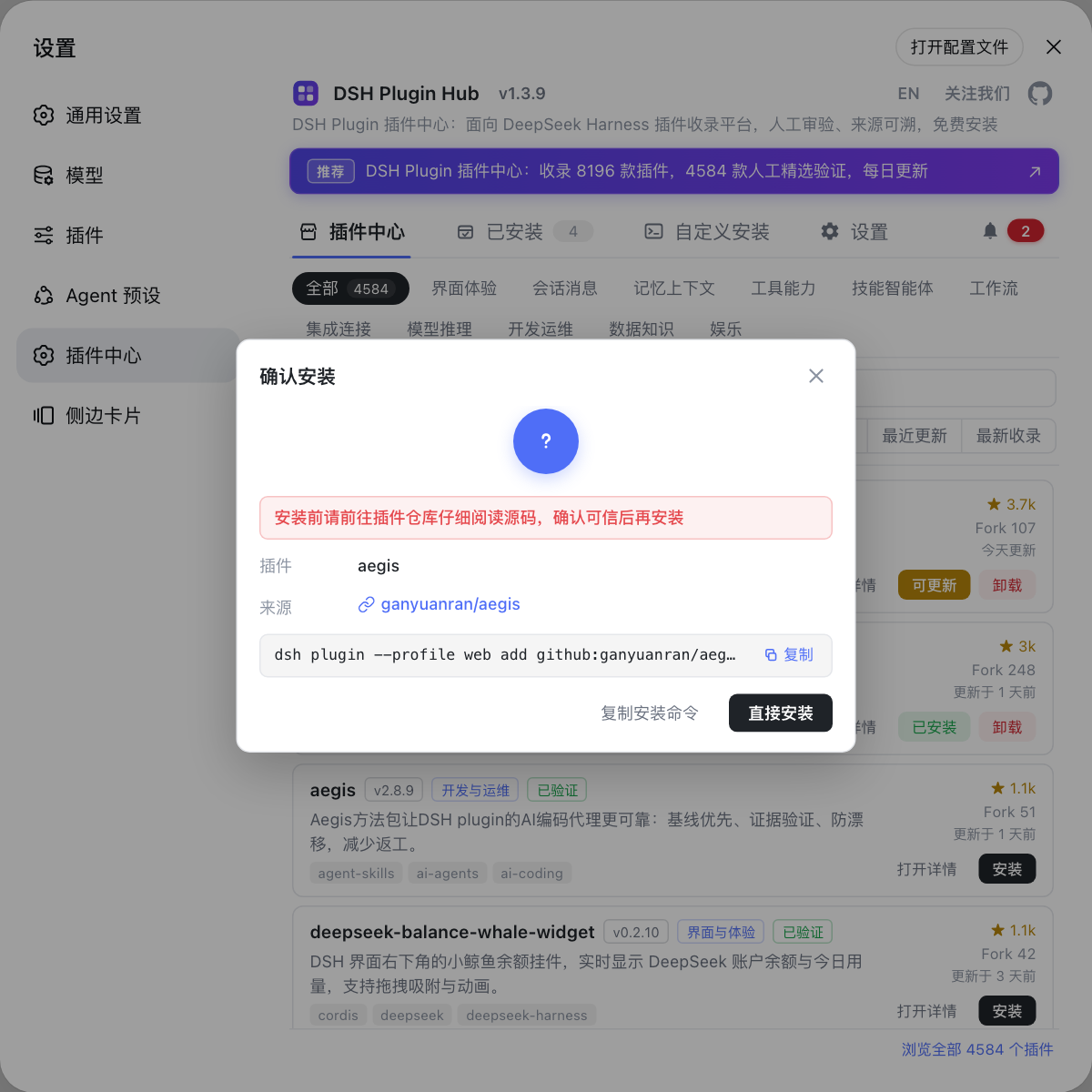
插件市场把「搜索 → 下载 → 安装」合成了一个按钮,最省事。 操作步骤:
- 先装好 DSH Plugin Hub(
dsh plugin --profile web add dsh-plugin一条命令); - 打开 DeepSeek Harness Web UI → 设置 → 插件市场;
- 用搜索框或分类找到目标插件,点卡片上的安装按钮;
- 在弹出的确认弹窗里核对插件名称、来源仓库与将要执行的安装命令;
- 确认后后台自动下载安装,弹窗实时显示进度,完成后刷新即生效。
市场里的插件由 dsh-plugin.org 每日收录、人工审核,带「已验证」徽章的更放心(来源)。失败兜底:进度卡住时取消重试,或切换 npm 镜像后重新点安装。
渠道二:从 GitHub 下载源码
想拿源码版或市场没收录的插件,走 GitHub。 两种方式:
方式一:命令直接拉取安装(推荐)
一条命令完成 clone、依赖处理与安装,适合正常安装使用。 前置条件:本机能访问 GitHub(网络受限时配置代理)。操作步骤:
# 格式:github: 前缀 + owner/repo
dsh plugin --profile web add github:owner/repo
失败兜底:个别仓库缺少构建产物时可能装完不生效,改装 npm 版或反馈作者。
方式二:手动下载 ZIP
适合你想自己看代码、改代码,或做本地调试时。 操作步骤:
- 打开 https://github.com/owner/repo 仓库页;
- 点 Code → Download ZIP 下载源码包;
- 解压到本地,按需构建或放入插件目录。
用 GitHub 来源时注意:仓库是否有活跃维护、Star 数量、最近更新时间,以及是否是官方或知名组织(来源)。
渠道三:从 npm 下载包
知道包名就直接 add,npm 会负责拉取。 两种方式:
方式一:命令行安装
前提是知道准确的包名,来源可溯。 操作步骤:
- 用
npm view <包名>查询包是否存在、最新版本号; - 执行
dsh plugin --profile web add <包名>下载安装; - 装完重启 dsh web,在插件市场已安装列表里确认。
npm 包下载走的是 registry,之前配置过 npm 镜像的话自动生效;包名拼错会 404,先 npm view 确认。
方式二:自定义安装面板
不想敲命令时,在界面里粘贴包名即可。 操作步骤:
- 打开插件市场 → 顶部导航点自定义安装;
- 粘贴 NPM 包名或 GitHub 地址;
- 确认后系统生成并执行安装命令,进度走完即装好。
下载后去哪了:存储与验证
装好的插件写入当前 --profile 环境的依赖,并同步进插件市场「已安装」列表。 两种验证方式:
方式一:界面验证
- 打开设置 → 插件市场 → 顶部导航点已安装;
- 列表能查到该插件(名称 + 版本)即下载成功;
- 需要手动清理时用行尾「在 Finder 中显示」定位目录。
方式二:命令行验证
# 列出 web 环境已安装的插件,确认目标插件在列
dsh plugin --profile web list
输出里有目标插件名与版本即成功。卸载插件后 $DSH_HOME 下可能残留缓存目录(卸载只移除依赖),想彻底清理需手动删除对应残留(来源)。
常见问题与解决
下载失败先看报错类型,再对症处理。 常见问题清单:
| 问题 | 可能原因 | 解决办法 |
|---|---|---|
| 下载超时 | 网络慢、仓库访问受限 | 换 npm 镜像;GitHub 源配置代理后重试 |
| 包找不到 / 404 | 包名拼错、镜像源滞后 | npm view <包名> 确认存在,切换镜像重试 |
| 下载完插件不生效 | 没重启、装错 profile | 重启 dsh web 刷新;核对 --profile web |
| GitHub 装完没反应 | 仓库缺构建产物 | 改装 npm 版,或反馈插件作者 |
| 已安装列表查不到 | 页面未刷新、装错环境 | 刷新页面;用 dsh plugin --profile web list 复核 |
| 来源不放心 | 非官方仓库、无维护记录 | 优先选带「已验证」徽章的市场插件 |
| 卸载后仍有残留 | 只删了依赖、缓存还在 | 手动清理 $DSH_HOME 下对应插件残留目录 |
还定位不了时,打开设置 → 系统日志查看完整报错,再按对应排查文章处理。
总结速查
一句话:下载 = 安装,市场一键最省事,npm 认包名,GitHub 看维护。 四个提醒:
- 默认走市场一键:人工审核 + 已验证徽章,来源最稳;
- 核对确认弹窗:无论哪条渠道,安装前弹窗都会展示来源仓库与命令,确认无误再点;
- 装完验证入口:刷新页面或重启 dsh web,已安装列表 /
dsh plugin --profile web list能查到才算成功; - 失败看日志:下载或安装失败时,用插件市场的系统日志查看具体错误,再按对应排查文章处理。
来源:dshplugin/dsh-plugin-hub、dsh CLI README、dsh-plugin.org 插件市场
常见问题
在 dsh 里下载插件就等于安装插件:执行 dsh plugin --profile web add <包名或仓库> 时,会从 npm 或 GitHub 拉取并写入当前 profile。没有单独的「下载」步骤,装好即下载好。
先装 DSH Plugin Hub(dsh plugin --profile web add dsh-plugin),打开设置 → 插件市场,找到目标插件点「安装」,在确认弹窗核对来源与命令后确认即可,后台自动下载并安装,弹窗实时显示进度,完成后刷新页面生效。
两种方式:一是用命令 dsh plugin --profile web add github:owner/repo 直接拉取安装;二是访问 GitHub 仓库页点 Code → Download ZIP 手动下载源码,再放进插件目录或按需构建。推荐第一种,自动完成依赖处理。
用 dsh plugin --profile web add <npm包名> 安装时会自动从 npm 下载;想只看包信息可以用 npm view <包名> 查询版本。插件市场的「自定义安装」面板也支持直接粘贴 NPM 包名发起下载安装。
执行 add 命令后插件会写入当前 --profile 环境的依赖并同步到插件市场已安装列表;验证方式:打开设置 → 插件市场 → 已安装能查到该插件,或命令行 dsh plugin --profile web list 输出里有它。卸载后 $DSH_HOME 下可能残留缓存目录,需手动清理。
来源
- dshplugin/dsh-plugin-hub GitHub 仓库· GitHub
- dsh CLI README· deepseek-ai
- dsh-plugin.org 插件市场· dsh-plugin.org