DeepSeek Harness 安装失败、环境报错怎么解决?pnpm、node 命令找不到与平台兼容问题合集
DeepSeek Harness 安装失败、环境报错,九成是四类原因:命令环境没配好(pnpm、node 找不到)、npm 镜像滞后(ERR_PNPM_FETCH_404)、原生依赖缺工具链(npx 安装失败、node-pty)、平台环境特殊(Windows 沙箱、macOS launchd、中文路径、exFAT)。 按报错原文对号入座,逐一执行下面的修复步骤即可,多数三步内解决。
安装命令报错:pnpm 缺失、node 找不到与 ERR_PNPM_FETCH_404
命令环境问题是安装 DeepSeek Harness 的第一道拦路虎:pnpm 没装、node 不在 PATH、npm 镜像给旧包,三类报错各有固定解法。 以下报错来自社区实跑汇总(来源),修复命令可直接复制使用。
'pnpm' 不是内部或外部命令(pnpm: command not found)
原因是 pnpm 没有安装或不在 PATH 里,全局装一次 pnpm 即可解决:
- 全局安装 pnpm,安装结束无报错、光标回到命令行即成功:
bash
npm install -g pnpm - 验证版本,应输出 pnpm 版本号(如
9.x.x):bashpnpm --version - 若仍提示「不是内部或外部命令 / command not found」,说明 npm 全局 bin 目录不在 PATH——先用
npm prefix -g查出 npm 全局目录,再把它追加进 PATH:bashnpm prefix -g- Windows:把输出目录(如
C:\Users\你\AppData\Roaming\npm)加入「系统环境变量 → Path」; - macOS / Linux:执行
echo 'export PATH="$(npm prefix -g)/bin:$PATH"' >> ~/.zshrc(zsh)或追加到~/.bashrc(bash)。
- Windows:把输出目录(如
- 重开终端,再执行
pnpm --version,能输出版本号即修复完成。
node: command not found
node 没装,或 node 可执行文件不在 PATH。 先确认 node 是否安装:
- 执行
node --version,报 command not found 说明 node 未安装——去 nodejs.org 下载 LTS 版本安装,安装向导里勾选「Add to PATH」; - 重开终端再执行
node --version,应输出v20.x或更高的版本号; - node 已装但命令仍找不到 → 用
which node定位安装位置,把输出目录加进 PATH(方法见上节步骤 3),再重开终端; - 最后执行
dsh --version,能输出版本号即环境就绪。
ERR_PNPM_FETCH_404:npm 镜像滞后
ERR_PNPM_FETCH_404 表示从当前 npm 源拉取包时返回 404——多数是镜像同步滞后,旧镜像里还没有最新发布版本。 临时换回官方源安装一次即可(来源):
- 安装插件时显式指定官方源,看到进入正常的依赖拉取流程、不再立即返回 404 即生效:
bash
dsh plugin add <包名> --registry=https://registry.npmjs.org - 或用环境变量给本次安装指定源,效果同上:
bash
npm_config_registry=https://registry.npmjs.org dsh plugin add <包名> - 若仍 404,先确认包名拼写正确,且该包确实发布在 npm——可在 npmjs.com 搜索确认;
- 镜像源一般几小时后自动同步,之后可切回原来的镜像。
npx @deepseek-ai/dsh 安装失败:node-pty 与 Linux 工具链
npx 安装 DeepSeek Harness 失败,多半卡在 node-pty——dsh 内置终端依赖的原生模块,Linux 上无预编译二进制,需要本机工具链现场编译。 node-pty 是官方在仓库中显式允许构建的原生依赖(来源),这决定了安装对系统环境敏感:
- 确认 Node 是 LTS 版本:执行
node --version,建议输出v20.x以上; - Linux 装编译工具链,安装完成无报错即可:
bash
sudo apt install build-essential python3 - 装好后重试,必要时显式用官方源——这次应进入正常的依赖下载流程,而不是卡在 node-pty 编译报错:
bash
npx @deepseek-ai/dsh --registry=https://registry.npmjs.org - 仍失败就换全局安装,避开 npx 每次临时拉包:
bash
npm install -g @deepseek-ai/dsh - 装完验证:执行
dsh --version,能输出版本号即安装成功。
Windows、macOS 平台兼容报错
平台特有的坑集中在 Windows 沙箱与原生模块、macOS 的服务启动环境上,报错原文与修复方式见下(来源,社区实跑汇总)。
SEC_E_NO_CREDENTIALS:Windows 沙箱破坏 Schannel
报 SEC_E_NO_CREDENTIALS 表示 Windows 沙箱环境把 Schannel(系统 HTTPS 栈)弄坏了,连不上任何 HTTPS 服务。 有用户实跑遇到:
- 打开 dsh 的运行预设配置(执行
dsh --dump-config可查看当前预设),把预设从受限沙箱改回完整访问预设; - 保存后重启 dsh(
Ctrl+C停止,再重新启动),重试之前失败的 HTTPS 请求; - 仍报错就改用 node / python 运行环境执行任务,绕过沙箱的凭据限制;
- 任选其一操作后,重新发起 HTTPS 请求,不再报 SEC_E_NO_CREDENTIALS 即修复。
ERR_DLOPEN_FAILED:Windows 的 sharp 原生模块
ERR_DLOPEN_FAILED 常出现在 Windows 上加载 sharp(图像处理原生模块)时,动态库加载失败。 有用户实跑遇到:
- 先确认已装 Visual C++ Redistributable(sharp 依赖 VC 运行库)——到微软官网下载最新版安装,装完重启终端;
- 在「设置 → 插件市场」里卸载相关插件再重新安装,让 pnpm 重新下载对应平台的预编译二进制;
- 检查 Node 版本是否过新/过旧(sharp 对 Node 版本敏感),切回 LTS 版本重试;
- 全部完成后重启 dsh web,加载 sharp 不再报 ERR_DLOPEN_FAILED 即修复。
Windows 中文路径截断
含中文(或低字节为 0x00 的字符)的路径在 Windows 上可能被截断——上游按 UTF-16 读取路径时,低字节 0x00 被当成字符串结束符(NUL)。 有用户实跑遇到:
- 先找出含中文(或其他非 ASCII 字符)的 dsh 相关目录:Windows 下执行
echo %USERPROFILE%看用户目录,用dsh --dump-config看数据目录位置; - 把目录整体迁移到纯英文/ASCII 路径(如
C:\dsh、C:\Users\dsh\data)——复制目录后,把环境变量与配置文件里的旧路径一并改掉; - 重新执行
dsh --version确认能正常启动,不再报路径截断相关错误; - 之后新建的用户名、项目路径尽量使用纯 ASCII 字符,避免再次触发。
macOS launchd 报 env: node 崩溃循环
macOS 用 launchd 托管 dsh 时,若 plist 没写全 PATH,启动脚本找不到 node,会报 env: node 并反复重启崩溃循环。 修复:
- 在 plist 的
EnvironmentVariables里写全 PATH(含 node 安装目录):xml<key>EnvironmentVariables</key> <dict> <key>PATH</key> <string>/usr/local/bin:/opt/homebrew/bin:/usr/bin:/bin</string> </dict> - 加
ThrottleInterval(如 30),防止崩溃循环快速重启; - 重新加载配置:
bash
launchctl unload <你的.plist路径> launchctl load <你的.plist路径> - 用
launchctl list | grep <服务名>观察服务状态,不再反复重启、日志不再报env: node即修复。
端口占用、磁盘格式与下载优化
端口被旧进程占、exFAT 卷装不了、下载又慢又大——这三类问题不改代码,改运行环境。 全部来自社区实跑汇总(来源)。
3080 端口被占用:页面能打开但连的是旧实例
dsh web 默认监听 3080,旧进程占着端口时新实例可能没起来,浏览器打开的还是旧实例——「配置改了不生效」多半是这种情况。 处理:
- 找占用进程:macOS / Linux 用
lsof -i :3080,Windows 用netstat -ano | findstr :3080,记下进程 PID; - 停掉旧进程——macOS / Linux 执行
kill -9 <PID>,Windows 执行taskkill /PID <PID> /F;或直接换端口:bashdsh web --port 8080 - 重新启动 dsh web 后访问
http://localhost:3080,确认页面显示的是新实例(配置改动即时生效),而不是旧页面; - 完整排查流程见 《127.0.0.1:3080 打不开、访问被拒怎么办》。
exFAT 卷上 pnpm install 失败
exFAT 等文件系统不支持某些 inode 特性,官方安装脚本(lefthook 钩子)做 inode 检查时会失败。 有用户实跑遇到:
- 先确认 dsh 目录所在卷的文件系统:macOS 用
diskutil info / | grep "File System"查看,Windows 在资源管理器右键盘符 → 属性查看; - 若确实是 exFAT / FAT32,把 dsh 目录整体复制到 APFS(macOS)/ NTFS(Windows)等原生文件系统,并同步更新环境变量里的路径;
- 在新位置重新执行安装(
pnpm install或npm install),不再因 inode 检查失败即修复; - 确认不需要钩子时,可临时跳过脚本再装(注意跳过脚本会连带跳过包的构建脚本,仅限纯 JS 包)。
下载慢、包体积大:升级到 rc.8
早期版本依赖包体积偏大,下载安装慢;官方 v0.1.0-rc.8 起改善了下载依赖体积,安装更快(来源)。 装的是旧版本先更新:
- 确认当前版本:执行
dsh --version,记下输出的版本号; - 更新到最新版——全局安装方式:
或 npx 临时运行方式:bash
npm update -g @deepseek-ai/dshbashnpx @deepseek-ai/dsh@latest web - 再执行
dsh --version,确认已升到 rc.8 及以上,下载体积与安装耗时随之下降。
注意事项
- 命令环境三件套先自查:
node --version、pnpm --version、npm prefix -g。 ERR_PNPM_FETCH_404先怀疑镜像滞后,换官方源试一次。- Linux 装 dsh 前先备好编译工具链(build-essential + python3),避免 node-pty 卡住安装。
- 平台专属报错先对号入座,别乱改配置文件。
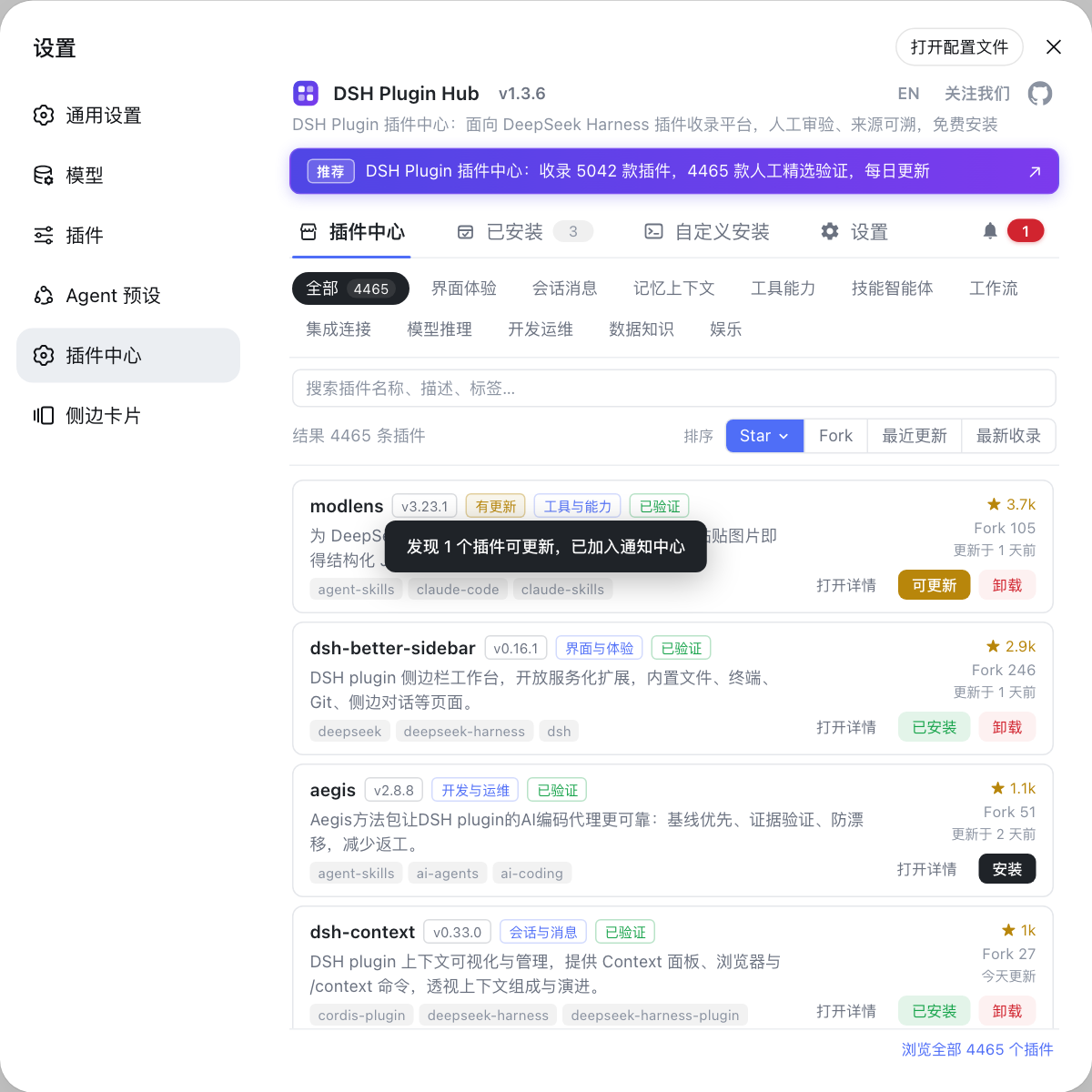
- 装插件更省心的方式是走「设置 → 插件市场」,即社区插件渠道 DSH Plugin Hub,图形化安装、来源可溯,比先折腾命令环境再装更稳。
来源:dshbase 常见问题排错、DeepSeek Harness pnpm-workspace.yaml、v0.1.0-rc.8 Release Notes
常见问题
说明 pnpm 没装或不在 PATH。先 npm install -g pnpm 全局安装,再执行 pnpm --version 验证;仍找不到就用 npm prefix -g 查出 npm 全局 bin 目录加进 PATH,重开终端生效。
多半卡在 node-pty 原生依赖:确认 Node 是 LTS 版本,Linux 先装 build-essential 和 python3 编译工具链,再用 npx @deepseek-ai/dsh --registry=https://registry.npmjs.org 重试;还不行就改用 npm install -g @deepseek-ai/dsh 全局安装。
ERR_PNPM_FETCH_404 表示当前 npm 镜像里没有最新包,一般是镜像同步滞后。安装时显式指定官方源 dsh plugin add <包名> --registry=https://registry.npmjs.org 即可,镜像同步后会自动恢复。
SEC_E_NO_CREDENTIALS 表示 Windows 沙箱环境破坏了 Schannel(系统 HTTPS 栈),导致连 HTTPS 失败。把运行预设改回完整访问预设,或改用 node / python 运行环境绕过沙箱凭据限制。
旧进程占着 3080 时浏览器打开的可能还是旧实例。用 lsof -i :3080(macOS/Linux)或 netstat -ano | findstr :3080(Windows)找到旧进程停掉,或直接 dsh web --port 8080 换端口,完整排查见《127.0.0.1:3080 打不开、访问被拒排查》。
来源
- dshbase 常见问题排错(社区实跑报错汇总)· dshbase
- DeepSeek Harness 仓库 pnpm-workspace.yaml(node-pty 原生依赖)· deepseek-ai
- DeepSeek Harness Release Notes(v0.1.0-rc.8 改善下载依赖体积)· deepseek-ai