DeepSeek Harness 桌面端命令:dsh plugin 与 --profile desktop 命令注册
DeepSeek Harness 桌面端命令分三层:应用菜单里的「管理 dsh 命令…」负责把命令行入口装进系统,「dsh plugin --profile desktop」负责管理桌面端插件,剩下那些普通 profile 命令和 npm 安装的 dsh 是同一套实现;唯一硬限制是 CLI 不能启动 desktop profile。
这篇只讲桌面端特有的命令层。通用的 dsh web、dsh plugin add 参数与退出码,见《dsh 命令大全》。
DeepSeek Harness 桌面端命令总览:三层各管什么
桌面端相关的命令分三层,各管各的:菜单「管理 dsh 命令…」管命令行入口的安装与移除,dsh plugin --profile desktop 管桌面端插件,普通 dsh 命令与 npm 安装的 dsh 共用同一实现(来源)。
对照表:
| 命令 / 入口 | 归属 | 干什么 |
|---|---|---|
| 应用菜单「管理 dsh 命令…」 | 桌面端应用 | 安装、修复、移除 dsh 命令行入口 |
dsh plugin --profile desktop <add|list|remove> | 桌面端内置命令 | 管理 desktop profile 里的插件 |
dsh --version、dsh plugin --profile web add <package> | 普通 dsh CLI | 与 npm 安装的 dsh 同一套实现 |
前提只有一个:要先通过「管理 dsh 命令…」把命令行入口装上,系统里才有 dsh 可敲;这是安装桌面端之后的可选操作(来源)。
DeepSeek Harness 桌面端「管理 dsh 命令…」怎么用:安装、修复与移除
「管理 dsh 命令…」在应用菜单里「检查更新…」的下方,对话框显示当前命令并提供安装、修复、移除三个操作;macOS 安装会创建 /usr/local/bin/dsh,Windows 注册到当前用户的 PATH(来源)。
四步装好并验证:
- 打开对话框 — 应用菜单 →「管理 dsh 命令…」。预期:看到当前命令状态与安装、修复、移除三个操作。
- 点「安装」 — macOS 上必要时系统会请求管理员认证;它不会修改 shell 启动文件。预期:macOS 出现
/usr/local/bin/dsh,Windows 的当前用户 PATH 里多出对应条目。 - 开一个新终端验证 — 执行
dsh --version。预期:输出版本号,说明命令入口已可用;在旧终端里敲可能读不到新 PATH,重开即可。 - 关掉桌面端再试一次 — 完全退出应用,再在新终端执行
dsh --version。预期:命令照常可用,因为它复用桌面端已安装的运行时,不依赖应用在运行。
三种操作怎么选:
- 换了位置用「修复」或重装 — 移动应用后,macOS 用「修复」(它会保留并恢复被替换的启动器),Windows 从新位置重新点「安装」。预期:命令重新指向正确的应用。
- 有别的 dsh 优先级更高时看提示 — 若其他命令的 PATH 优先级更高,对话框会显示其位置。预期:按提示决定是否切换,切换已有命令前会要求确认。
- 不用了用「移除」 — 「移除」不会改动无关安装,Windows 还会保留注册前就已存在的其他 PATH 条目。预期:
dsh命令消失,其他安装不受影响。卸载桌面端前必须先做这一步,见《DeepSeek Harness 桌面端怎么卸载》。
dsh plugin --profile desktop 怎么管理桌面端插件
给桌面端装插件要先启动一次 Desktop 初始化它的 profile,再完全退出应用,然后运行 dsh plugin --profile desktop add <package>,重新打开 Desktop 后生效(来源)。
四步走完:
-
先启动一次桌面端 — 打开应用,等它把 profile 初始化好,然后完全退出。预期:
$DSH_HOME/profiles/desktop已就绪,后面的命令不会因为 profile 未初始化而被拒。 -
运行插件命令 — 在终端执行:
shdsh plugin --profile desktop add <package> # 安装 dsh plugin --profile desktop list # 列出 dsh plugin --profile desktop remove <package> # 移除预期:命令按普通 profile 的方式执行,包操作保留共享的 profile 写锁和兼容性检查。
-
重新打开桌面端 — 关闭终端后启动应用。预期:新增或移除的插件在界面里生效。
-
验证命令来源 — 这些命令由桌面端内置的运行时执行,位于
resources/runtime/cli/bin/dsh(Windows 为dsh.cmd)。预期:即便桌面端没在运行,命令也能跑;它不会打开桌面端界面。
DeepSeek Harness 桌面端命令的限制:CLI 不能动 desktop profile
desktop profile 由 Electron 独占:桌面端在访问任何 profile 前会获取进程生命周期单实例锁,并独占 $DSH_HOME/profiles/desktop,普通 CLI 不能启动或修改它(来源)。
三条限制按重要性排:
- CLI 不能启动 desktop profile —
dsh --profile desktop这类用法不是桌面端的入口,图形界面只能由应用自己拉起。预期:要开桌面端就双击应用图标,别指望命令行拉起来。 - 内置命令拒绝未初始化的 profile — 没先启动过一次桌面端就运行
dsh plugin --profile desktop,命令会拒绝执行,也不会顺手在它的位置创建一个普通 CLI profile。预期:先在应用里启动一次,再回来敲命令。 - 更新或卸载桌面端前先结束 CLI 命令 — 安装程序不与运行中的命令协调。预期:更新流程见《DeepSeek Harness 桌面端怎么更新》,先收工再操作。
另外,npm 安装的 dsh 也不能修改 desktop profile;能管桌面端插件的只有桌面端内置的那份命令(来源)。
DeepSeek Harness 桌面端命令的注意事项
- 先装命令注册再敲
dsh:命令注册是可选步骤,没装过命令就只能在应用里用图形界面。 - 命令与桌面端共享数据、不共享可执行包:
dsh与桌面端共享$DSH_HOME下的会话、设置与凭据,但可执行包、node_modules与锁文件各归各的。 - 换位置后别手改 PATH:优先用对话框的「修复」/「安装」处理,它会保留其他路径条目。
- 命令行版与桌面端是两条独立路径:命令行版命令怎么用见《dsh 命令大全》,桌面端安装包从官网下载,见《DeepSeek Harness 桌面端怎么下载安装》。
- CLI 不提供 Office 创作技能的资源路径:随桌面端发布的 Office 文档技能只在桌面端里可用。
桌面端插件管理不必全靠命令行。用 DSH Plugin Hub 可以在界面里装卸 DSH插件:已安装列表直接标出「可更新」的条目,卸载前有确认弹窗,省去记包名和敲命令的麻烦。
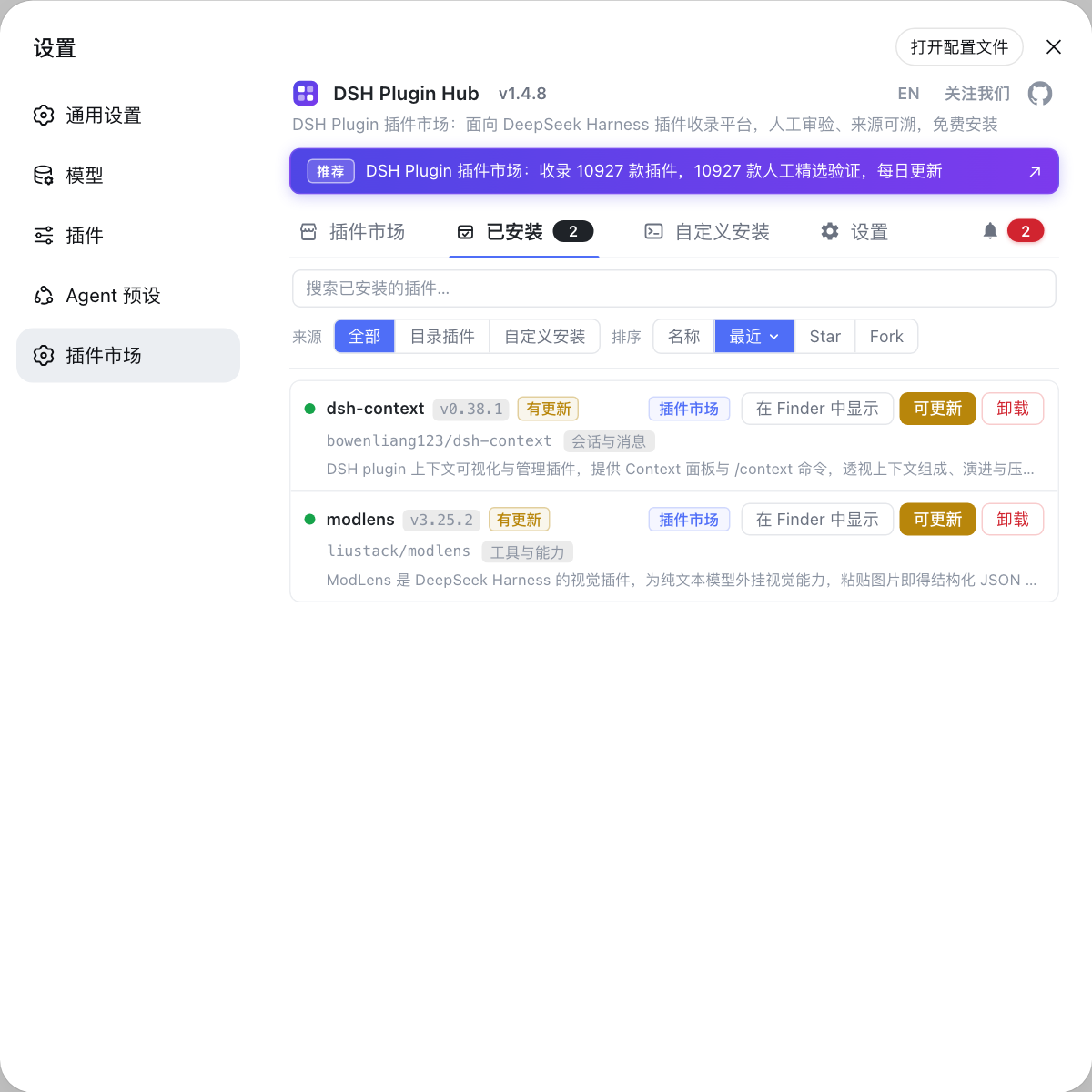
来源:DeepSeek Harness 桌面端 README(官方仓库)、dsh CLI README(官方仓库)、dshplugin/dsh-plugin-hub
常见问题
DeepSeek Harness 桌面端的命令注册入口是应用菜单里的「管理 dsh 命令…」,位于「检查更新…」下方,提供安装、修复、移除三个操作,装完打开新终端运行 dsh --version 验证。macOS 会创建 /usr/local/bin/dsh,Windows 注册到当前用户的 PATH;Desktop 应用关闭后该命令依然可用。
给 DeepSeek Harness 桌面端装插件要先启动一次 Desktop 初始化其 profile,再完全退出应用,然后运行 dsh plugin --profile desktop add <package>(列用 list、删用 remove <package>),重新打开 Desktop 后使用更改。内置命令拒绝未初始化的 Desktop profile,不会在它的位置创建普通 CLI profile。
DeepSeek Harness 桌面端的 desktop profile 由 Electron 独占,所以 CLI 不能启动它:桌面端在访问任何 profile 前会获取进程生命周期单实例锁,并独占 $DSH_HOME/profiles/desktop 及其包管理器状态。普通 CLI 不能启动或修改这个 profile,但桌面端内置的命令可以在应用退出后管理它的插件,npm 安装的 dsh 也不行。
DeepSeek Harness 桌面端内置的 dsh 与 npm 安装的 dsh 是同一套实现:它使用 Electron 可执行文件和内置 pnpm 运行普通 CLI 分派入口,普通 profile、配置和插件命令与 npm 安装的 dsh 走同样的实现,只是它不会打开桌面端。区别在 profile 归属,desktop profile 只归桌面端管。
DeepSeek Harness 桌面端移动位置后命令失效,用「管理 dsh 命令…」里的修复或重装即可解决:macOS 移动应用后用「修复」,它会保留并恢复被替换的启动器;Windows 从新位置重新使用「安装」。切换已有命令前对话框会要求确认,修复当前已选中的命令不重复要求切换确认。
相关术语
- 管理 dsh 命令…(Manage dsh Command…)
- 「管理 dsh 命令…」是 DeepSeek Harness 桌面端应用菜单里的命令注册入口,位于「检查更新…」下方,显示当前命令并提供安装、修复、移除操作,命令复用桌面端已安装的运行时。— DeepSeek Harness 桌面端 README
- dsh plugin --profile desktop
- dsh plugin --profile desktop 是管理 DeepSeek Harness 桌面端插件的命令形式,配合 add、list、remove 子命令使用,必须在启动一次桌面端并完全退出后运行。— DeepSeek Harness 桌面端 README
- 内置命令运行时
- 内置命令运行时是 DeepSeek Harness 桌面端随包安装的 CLI 启动器,位于 resources/runtime/cli/bin/dsh(Windows 为 dsh.cmd),使用 Electron 可执行文件与内置 pnpm 运行普通 CLI 分派入口。— DeepSeek Harness 桌面端 README
- profile
- profile 是 DeepSeek Harness 组织插件层的单元,每份 profile 有自己的依赖与配置;桌面端独占 desktop profile,与 web、headless 等 profile 互不启动。— DeepSeek Harness 桌面端 README
来源
- DeepSeek Harness 桌面端 README· deepseek-ai
- dsh CLI README· deepseek-ai
- dshplugin/dsh-plugin-hub GitHub 仓库· GitHub