DeepSeek Harness 桌面端怎么卸载:dsh 桌面版移除命令注册、Windows 清理范围与数据保留
DeepSeek Harness 桌面端卸载的关键只有一条:先移除 dsh 命令注册再卸应用,因为应用卸载程序不会替你移除它;Windows 卸载会清应用数据与更新缓存,但永远不会触碰 ~/.dsh 里的会话、设置、凭据与插件。
这篇按「卸载前做什么 → Windows 卸载清什么 → macOS 怎么处理 → 卸载还是重置」讲完。桌面端与命令行版是两个独立的东西,只卸桌面端不影响命令行版,两者关系见《DeepSeek Harness 桌面端怎么下载安装》。
DeepSeek Harness 桌面端卸载前必做:先移除 dsh 命令注册
卸载桌面端前必须先删掉它的 CLI 命令注册:在应用菜单里打开「管理 dsh 命令…」,点「移除」;官方明确写着应用卸载程序不会移除该注册(来源)。
四步按顺序做完再卸应用:
- 打开「管理 dsh 命令…」 — macOS 在应用菜单里找,它位于「检查更新…」下方;Windows 从顶栏的「应用」菜单进入。预期:对话框显示当前命令与安装、修复、移除三个操作。
- 点「移除」 — 删除这台机器上的 dsh 命令注册。预期:macOS 移除
/usr/local/bin/dsh,Windows 从当前用户的 PATH 中删掉对应条目;「移除」不会改动无关安装。 - 结束正在运行的 CLI 命令 — 关掉终端里所有
dsh进程。预期:卸载程序不与运行中的命令抢运行时,卸载过程不报冲突。 - 再卸载应用本身 — 走系统常规的卸载方式。预期:应用从系统里消失,此时不会再残留一个指向已删应用的
dsh命令。
第 2 步为什么不能省:命令注册是安装桌面端之后的可选操作,但一旦注册过,卸载程序不会撤销它(来源)。漏掉这一步,终端里会留下一个悬空的 dsh。
Windows 卸载 DeepSeek Harness 桌面端:清理范围与数据保留
Windows 卸载程序会随应用一起删除 Electron 用户数据目录、%APPDATA% 下的产品目录、%LOCALAPPDATA% 下的更新下载缓存,并清理 %APPDATA% 之下普通且已空的作用域目录;Harness 主目录 ~/.dsh(或 DSH_HOME)不会被触碰(来源)。
两步核对清理结果:
- 确认应用数据已清 — 检查
%APPDATA%与%LOCALAPPDATA%下不再有桌面端的浏览器存储、缓存与更新下载缓存。预期:这些目录被删除或只剩空的作用域目录。 - 确认数据仍在 — 检查
~/.dsh(会话、设置、凭据、插件)。预期:目录完好,历史会话与已装插件都还在,说明卸载只动了可执行部分。
还有一个例外要知道:用 --updated 或 /KEEP_APP_DATA 启动的卸载程序会保留数据,这是 electron-builder 做原地更新、或从其他目录替换旧安装时使用的方式(来源)。也就是说,原地更新走的正是「保留数据」这条路径,不会把你的会话和插件清掉。另外,上面这套卸载行为仅适用于 Windows。
macOS 卸载 DeepSeek Harness 桌面端:官方没写卸载步骤,能核对的是这些
官方 README 只文档化了 Windows 的卸载行为,没有给出 macOS 的卸载步骤,所以 macOS 上不存在可引用的官方步骤;能核对的只有「卸载前移除 /usr/local/bin/dsh 注册」和「去掉应用不会清 ~/.dsh 数据」这两点(来源)。
按下面三步处理,不猜、不编:
- 先移除命令注册 — 用「管理 dsh 命令… → 移除」。预期:macOS 上
/usr/local/bin/dsh被清掉;如果目录权限不足,系统会请求管理员认证。 - 再按 macOS 常规方式去掉应用本体 — 把应用移出「应用程序」目录(例如拖进废纸篓并清空)。预期:应用不再出现在启动台与应用程序列表里。
- 决定数据去向 — 官方没有说卸载会清理
$DSH_HOME,所以要默认它会保留。预期:想保留历史会话与插件就什么都不做;想彻底清干净,自己确认后删除~/.dsh。
第 3 步要谨慎:~/.dsh 里是会话、设置、凭据与插件,删掉就不再有备份。如果只是想修好桌面端而不是彻底清场,用「重置」更合适——它只清桌面端自己的那一层,共享数据不动。
DeepSeek Harness 桌面端卸载还是重置:想清干净与想留数据
重置不是卸载:重置删除 $DSH_HOME/profiles/desktop 中除事务锁外的所有条目、重新初始化内置 profile,删掉桌面端配置与已安装的第三方包且不保留备份,但共享任务、设置与 Harness-home 的 .env 保持不变(来源)。
按目的三选一:
- 桌面端起不来、想修好但保数据 — 用桌面端的重置操作。预期:桌面端回到初始状态,会话、设置与插件数据不受影响。
- 只想让桌面端消失、命令行版继续用 — 卸载前移除命令注册,再卸应用;
~/.dsh保留。预期:系统里没有桌面端,命令行版的会话与设置照旧可用。 - 要彻底清空所有数据 — 先卸载应用,再手动删除
~/.dsh。预期:会话、设置、凭据与插件全部清空,且不可恢复。
DeepSeek Harness 桌面端卸载的注意事项
- 顺序不能反:先移除命令注册、结束 CLI 命令,再卸应用;反过来做会留下悬空的
dsh或让卸载程序与命令抢运行时。 - 卸载不动
~/.dsh:无论 Windows 还是 macOS,卸载都只清应用侧数据,会话、设置、凭据与插件保留。 - 原地更新不清数据:Windows 的
--updated//KEEP_APP_DATA路径保留数据,所以更新和卸载的数据后果不一样。 - macOS 没有官方卸载步骤:官方文档只写了 Windows,别把网上抄来的 macOS 步骤当成官方口径。
- 卸载≠清理目录:清理残留在《DSH 卸载后怎么清理残留》里有完整清单。
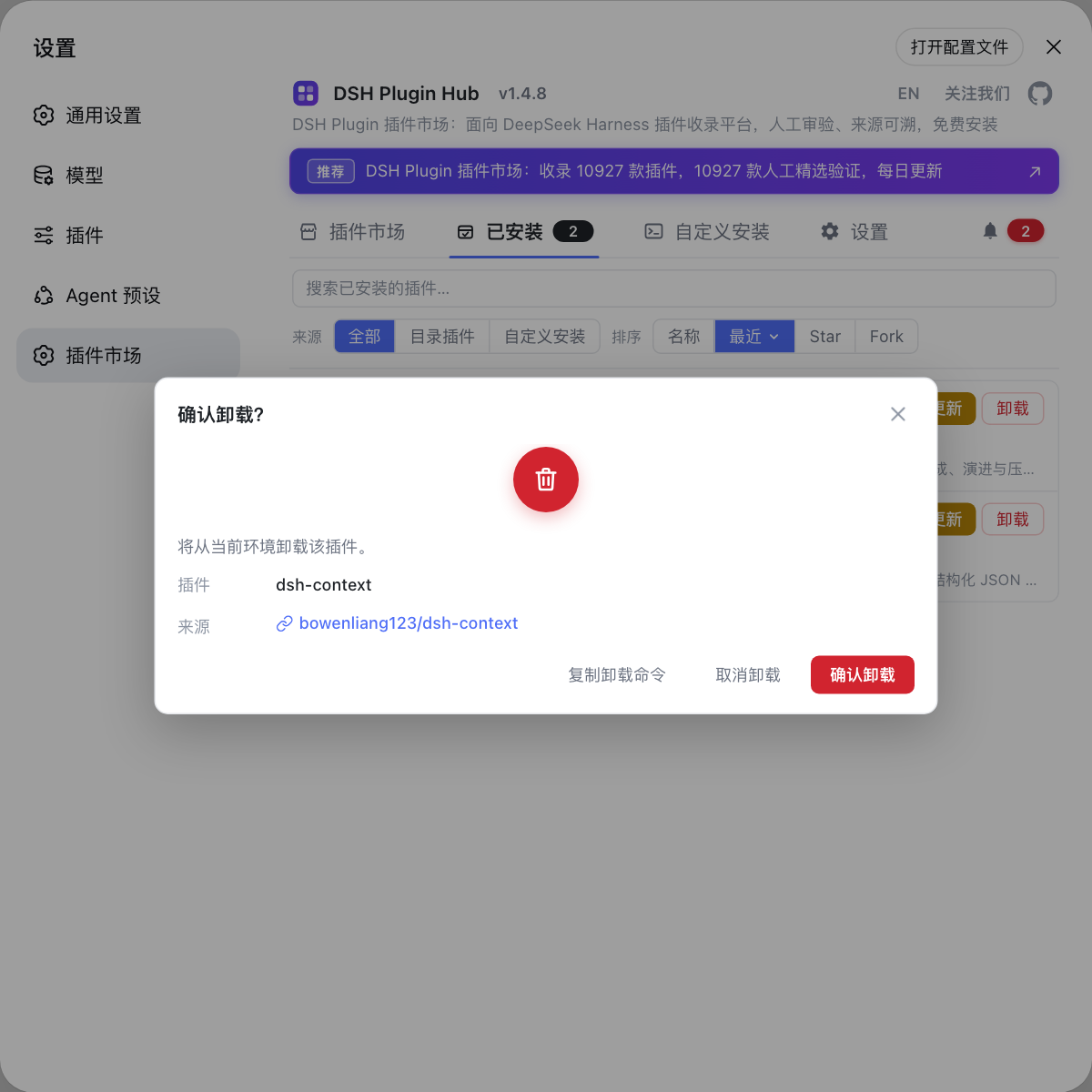
卸完或重置完再装回来的话,插件得重新来一遍。与其一个个手动装,不如直接在 DSH Plugin Hub 里操作:它是官方插件市场,DSH插件的装回与批量整理都在同一个界面,卸载前有确认弹窗,省得记包名。
来源:DeepSeek Harness 桌面端 README(官方仓库)、DeepSeek Harness 桌面端下载、dshplugin/dsh-plugin-hub
常见问题
DeepSeek Harness 桌面端的应用卸载程序不会移除 CLI 命令注册,所以卸载前必须先手动删掉它。卸载前通过应用菜单里的「管理 dsh 命令…」点「移除」,否则卸载后系统里会留下一个指向已删除应用的 dsh 命令。官方还要求更新或卸载桌面端前先结束正在运行的 CLI 命令。
在 Windows 上卸载 DeepSeek Harness 桌面端,卸载程序会删除 Electron 用户数据目录、%APPDATA% 下的产品目录、%LOCALAPPDATA% 下的更新下载缓存,并清理 %APPDATA% 之下普通且已空的作用域目录。Harness 主目录(~/.dsh 或 DSH_HOME:会话、设置、凭据、插件)不会被触碰,所以会话和插件数据都还在。
官方文档里,DeepSeek Harness 桌面端只写明了 Windows 的卸载行为,没有给出 macOS 的卸载步骤,所以 macOS 上没有可引用的官方步骤。能核对的是两点:macOS 安装时会创建 /usr/local/bin/dsh,卸载前要用「管理 dsh 命令… → 移除」删掉它;删除应用本身按 macOS 常规做法处理,而删除应用不会清掉 ~/.dsh 里的数据。
DeepSeek Harness 桌面端卸载后 ~/.dsh 会保留:桌面端与命令行版共享 $DSH_HOME(默认 ~/.dsh)下的会话、设置、凭据与插件,卸载桌面端不清理这个目录。想连数据一起清,需要自己删除 ~/.dsh;如果只是想让桌面端回到初始状态而保留数据,用桌面端的「重置」而不是卸载。
DeepSeek Harness 桌面端的「重置」只清桌面端自己的可执行层:它删除 $DSH_HOME/profiles/desktop 中除事务锁外的所有条目,再初始化内置 profile,删掉桌面端配置与已安装第三方包且不保留备份,但共享任务、设置与 Harness-home 的 .env 保持不变。卸载则是把整个应用从系统里去掉;只想修好桌面端、数据仍要留,选重置。
相关术语
- 管理 dsh 命令…(Manage dsh Command…)
- 「管理 dsh 命令…」是 DeepSeek Harness 桌面端应用菜单里的命令注册入口,位于「检查更新…」下方,显示当前命令并提供安装、修复、移除三种操作。— DeepSeek Harness 桌面端 README
- /usr/local/bin/dsh
- /usr/local/bin/dsh 是 DeepSeek Harness 桌面端在 macOS 上注册命令行入口时创建的启动器路径,目录权限不足时系统会请求管理员认证,且不会修改 shell 启动文件。— DeepSeek Harness 桌面端 README
- $DSH_HOME
- $DSH_HOME 是 DeepSeek Harness 的产品数据根目录,默认位于 ~/.dsh,存放会话、设置、凭据与插件;桌面端卸载不会清理它,桌面端只在其中独占 profiles/desktop 这一层。— DeepSeek Harness 桌面端 README
- 重置(Reset)
- 重置是 DeepSeek Harness 桌面端的 profile 恢复操作,删除 $DSH_HOME/profiles/desktop 中除所持事务锁外的所有条目并重新初始化内置 profile,不保留备份。— DeepSeek Harness 桌面端 README
来源
- DeepSeek Harness 桌面端 README· deepseek-ai
- DeepSeek Harness 桌面端下载· DeepSeek
- dshplugin/dsh-plugin-hub GitHub 仓库· GitHub