DeepSeek Harness 桌面端怎么更新:dsh 桌面版检查更新菜单、自动检查频率与更新前准备
DeepSeek Harness 桌面端更新走应用内:应用菜单里的「检查更新…」可以手动触发,应用启动后还会异步检查固定的 Nightly 通道并按约十分钟的基础间隔轮询;关键区别是自动检查只做检查,从不弹窗也不下载安装包,下载与安装都要你确认后才开始。
这篇按「怎么手动更新 → 自动检查怎么跑 → 更新前准备什么」讲完。三条更新路径容易混,桌面端、dsh 本体与插件各自独立,横向对比见《DeepSeek Harness 自动更新怎么开》。
DeepSeek Harness 桌面端怎么更新:应用内检查更新与安装步骤
桌面端更新只在应用内完成,入口是应用菜单里的「检查更新…」,它位于「管理 dsh 命令…」上方,点击后立即执行并复用正在进行的检查(来源)。
四步完成一次更新:
- 打开检查更新菜单 — macOS 在应用菜单里点「检查更新…」,Windows 从顶栏的「应用」菜单进入。预期:立即开始一次检查;如果已有检查在跑,直接复用那一次,不重复请求。
- 看左下角账户行的状态 — 账户行会依次显示更新可用、加载图标与下载百分比、验证、就绪等状态。预期:有可用版本时显示可更新状态,选择它即开始下载。
- 等下载与验证完成 — 下载结束后应用会验证安装包,准备成功才进入下一步。预期:准备成功后自动弹出重启确认。
- 确认重启并安装 — 确认后应用在安装期间关闭、完成后自动打开。预期:重启后版本号更新到新版本,工作区自动打开。
第 4 步有一个必须提前知道的前提:更新或卸载桌面端之前,请先结束正在运行的 CLI 命令,因为安装程序不与运行中的命令协调(来源)。如果你在终端里跑着 dsh,先收工再点更新。
DeepSeek Harness 桌面端自动检查更新的频率与退避行为
桌面端的自动更新检查是一套有节制的轮询:打包应用在启动后异步检查固定 Nightly,常规轮询以十分钟为基础间隔,每次独立采样 ±20% 的随机抖动,失败后基础延迟翻倍、上限一小时,成功后重置(来源)。
三条行为要记牢:
- 自动检查只检查,不安装 — 自动检查从不弹窗,也不下载安装包;新版本只是先显示为可更新状态,等你选择后才开始下载。预期:放着不管不会被突然重启。
- 手动检查结果分三种 — 手动触发时,界面显示正在检查、失败,或包含已安装版本号的无更新反馈。预期:看到版本号一致就是当前已是最新,不用反复点。
- 间隔可以调 — 基础间隔用
DSH_DESKTOP_UPDATE_CHECK_INTERVAL_MS配,退避上限用DSH_DESKTOP_UPDATE_CHECK_MAX_BACKOFF_MS配,抖动比例用DSH_DESKTOP_UPDATE_CHECK_JITTER配(默认0.2)。预期:三个变量都只影响常规检查,不改变强制更新策略的轮询。
DeepSeek Harness 桌面端更新前的准备:中断警告、数据保留与版本绑定
更新前只需要做两件事:结束正在运行的 CLI 命令,并处理应用提示的中断确认;更新本身不会动会话、设置与插件数据,因为这些数据放在共享的 $DSH_HOME 下。
三步确认无误再点安装:
- 结束 CLI 命令 — 关掉终端里运行中的
dsh进程。预期:安装程序不会与命令抢运行时,更新过程不报冲突。 - 读懂中断警告 — 准备成功后弹出的重启确认里,运行中的 agent、排队输入、运行中或停止中的后台任务都会触发中断警告;仅有 API 请求不会触发。预期:看到警告说明有活正在干,先等它收尾或确认可以中断。
- 确认数据不会被清 — 会话、设置、凭据与插件数据都在
$DSH_HOME(默认~/.dsh),更新只换可执行部分。预期:更新后打开应用,历史会话和已装插件都还在。
最后一点关于版本:桌面端内置的 dsh 与它发布的 @deepseek-ai/dsh 始终是同一个精确版本,Electron 壳、匹配的 dsh 运行时、Node.js 与 pnpm 组成一个已签名更新单元(来源)。所以不要自己去替换应用内的运行时来「升级 dsh」,那会破坏版本一致性,桌面端的 dsh 版本跟着桌面端走。
DeepSeek Harness 桌面端更新的注意事项
- 更新与卸载都先停 CLI:安装程序不与运行中的命令行进程协调,两端同时操作容易卡住。
- 自动检查不等于自动安装:桌面端不会在后台偷偷装新版本,看到「可更新」标记才需要你动手。
- 强制更新策略是另一回事:服务端可以下发强制更新策略,命中后弹出阻塞窗口,这种窗口不能跳过;它不影响常规检查的节奏。
- 插件不随桌面端一起更新:桌面端升级只换运行时,已装 DSH插件的版本变化要在插件管理界面里单独处理,细节见《DeepSeek Harness 桌面端命令大全》。
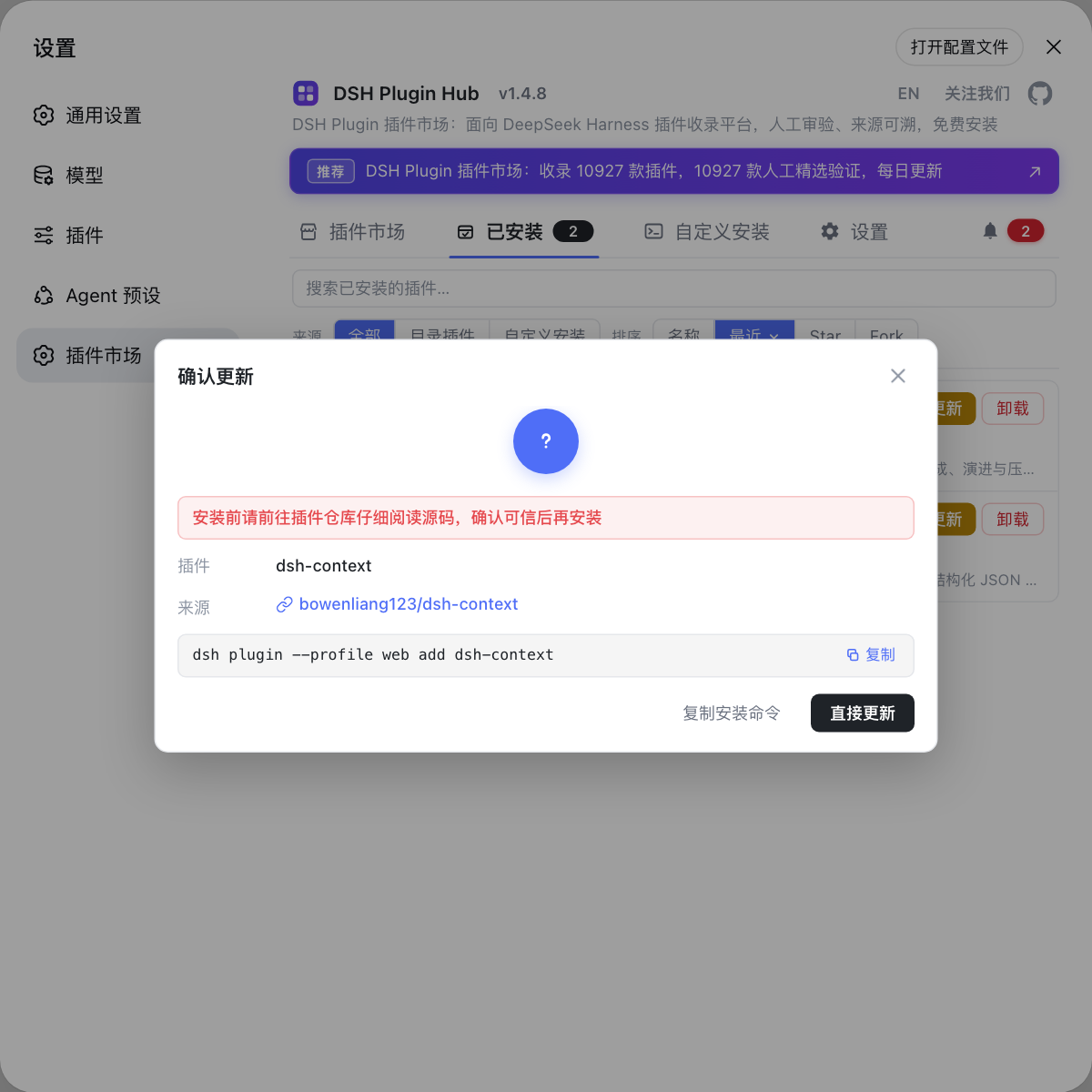
更新完想顺手把插件也升一升,与其逐个记住包装了什么版本,不如用 DSH Plugin Hub:它在已安装列表里直接标出「可更新」的插件,点一下就能批量处理,更新前还有确认弹窗,省去手动比对版本。
来源:DeepSeek Harness 桌面端 README(官方仓库)、DeepSeek Harness 桌面端下载、dshplugin/dsh-plugin-hub
常见问题
DeepSeek Harness 桌面端的「检查更新…」在应用菜单里,Windows 从顶栏的「应用」菜单进入,点击后立即执行一次检查。它会复用正在进行中的检查,不会重复发起请求;检查结果只显示正在检查、失败或包含已安装版本号的无更新反馈。
DeepSeek Harness 桌面端的自动检查只做检查,从不弹窗也不下载安装包。打包应用在启动后异步检查固定 Nightly 通道,之后按基础间隔继续轮询;有新版本时只在界面里标记为可更新状态,下载和安装都要你手动选择后才开始。
DeepSeek Harness 桌面端的常规轮询以十分钟为基础间隔,每次独立采样 ±20% 的随机抖动。每次检查失败会把基础延迟翻倍,上限一小时,成功后重置。可以用 DSH_DESKTOP_UPDATE_CHECK_INTERVAL_MS、DSH_DESKTOP_UPDATE_CHECK_MAX_BACKOFF_MS 与 DSH_DESKTOP_UPDATE_CHECK_JITTER 调整这三个参数。
更新 DeepSeek Harness 桌面端前,先结束正在用的 CLI 命令,因为安装程序不与运行中的命令协调。应用内下载完成后会弹出重启确认,运行中的 agent、排队输入与后台任务都会在该确认里触发中断警告;确认安装后应用会在安装期间关闭、完成后自动打开。
DeepSeek Harness 桌面端更新不会丢会话、设置和插件:它更新的是可执行部分,会话、设置、凭据与插件数据放在共享的 $DSH_HOME 下,更新不会清除它们。桌面端内置的 dsh 与它发布的 @deepseek-ai/dsh 始终是同一精确版本,所以更新桌面端就等于把整条运行时一起换新。
相关术语
- 检查更新…(Check for Updates…)
- 「检查更新…」是 DeepSeek Harness 桌面端应用菜单里的更新入口,位于「管理 dsh 命令…」上方,点击后立即执行一次更新检查并复用正在进行的请求。— DeepSeek Harness 桌面端 README
- Nightly 通道
- Nightly 是 DeepSeek Harness 桌面端固定的更新检查通道,打包应用启动后会异步向该通道查询是否有新版本,部署时不在界面里提供通道切换。— DeepSeek Harness 桌面端 README
- DSH_DESKTOP_UPDATE_CHECK_INTERVAL_MS
- DSH_DESKTOP_UPDATE_CHECK_INTERVAL_MS 是配置桌面端常规更新检查基础间隔的环境变量,接受 1000 至 2147483647 的整数毫秒值,默认十分钟。— DeepSeek Harness 桌面端 README
- 强制更新策略
- 强制更新策略是桌面端在启动与轮询时查询的一种服务端策略,命中后会弹出阻塞窗口要求升级;它独立于常规更新检查,也不授权下载重试。— DeepSeek Harness 桌面端 README
来源
- DeepSeek Harness 桌面端 README· deepseek-ai
- DeepSeek Harness 桌面端下载· DeepSeek
- dshplugin/dsh-plugin-hub GitHub 仓库· GitHub