DeepSeek Harness Web UI 怎么用?DSH plugin 会话操作、发任务与审批
DeepSeek Harness Web UI 打开之后按四步走:先在「设置 → 模型」配好密钥,再点「选择工作区」添加并选中项目目录,然后启动会话发任务——涉及审批的操作 Web UI 会先弹窗询问你。 启动与端口见《dsh web 怎么用?Web UI 访问与配置》,本篇专讲打开之后的会话操作:配模型、选工作区、发任务与审批,以及之后怎么接着用。
DeepSeek Harness Web UI 打开后的第一步:配置模型
打开 Web UI 后第一件事是配模型:进入「设置 → 模型」,输入 DeepSeek API 密钥并保存,模型路由会立即可用、不需要重启服务器(来源)。 按下面走一遍:
- 打开设置菜单 — 点界面里的「设置」,切到「模型」。预期:能看到 DeepSeek 卡片以及下方的「添加模型提供商」入口。
- 输入 API 密钥 — 在 DeepSeek 卡片里粘贴 DeepSeek API 密钥并保存。预期:保存成功即完成,界面不会要求你重启服务。
- 验证一条请求 — 保存后直接发一条任务。预期:能正常返回即接入成功;模型改动在下一次请求生效。
- 接其他提供方 — 需要别的模型或自定义 OpenAI 兼容端点时,走模型配置指南。预期:
providers与密钥分开配置,详见《DeepSeek Harness 模型提供方怎么配》。
配模型只影响后续请求,不会重置工作区或会话数据。
DeepSeek Harness Web UI 为什么必须先选工作区
因为全新的 Web UI 不会自动选中任何工作区——在你添加并选中之前,会话输入框不可用(来源)。 dsh 进程会把启动时所在的目录作为默认文件系统位置,但界面侧仍需你显式指定:
- 点「选择工作区」 — 在界面找到「选择工作区」。预期:弹出目录选择界面。
- 添加启动目录 — 把启动
dsh时所在的项目目录加进来。预期:该目录出现在候选列表中。 - 选中它 — 点选这个目录。预期:会话输入框随即可用,agent 之后只能读写你选中的工作区。
工作区可以理解成「这次任务的地盘」:没选它,agent 不知道要对哪个项目动手。想为不同项目做隔离,见《DeepSeek Harness 工作区怎么选》。
DeepSeek Harness Web UI 会话操作:发任务、审批与 agent 能做什么
选好工作区就能启动会话发任务,agent 会读取和编辑工作区文件、运行命令、委派工作并维护计划;按当前权限策略需要审批的操作,Web UI 会先询问你(来源)。 会话里的操作要点:
- 发第一条任务 — 启动一个会话,在输入框里用自然语言描述目标(例如让它梳理仓库并识别主要包)。预期:agent 先读文件、再给结论,而不是直接乱改。
- 留意审批弹窗 — 当某步操作需要审批时,界面会暂停并征求同意。预期:你批准后它才继续;拒绝则跳过该步。权限档位可参考《DeepSeek Harness 权限预设怎么设》。
- 看它如何委派与维护计划 — 复杂任务里 agent 会委派子工作、维护一份计划清单。预期:进度是可见的,你能在会话里看到它做了什么。
- 同项目开多会话 — 需要并行几件互不干扰的事时,在同一工作区开多个会话。预期:每个会话独立记录,互不覆盖。
如果会话发出去没反应,优先怀疑两件事:没选工作区或没配模型密钥——回到前两节各检查一遍。
DeepSeek Harness Web UI 之后怎么继续用:SDK、CLI 与插件
Web UI 只是入口之一:之后可以用 Python SDK 从程序里驱动同一个 dsh profile、用其他 CLI 模式在终端跑,或者开发插件扩展能力(来源)。 三条路径:
- Python SDK — 想在自有程序里调用,见《DeepSeek Harness 怎么用 Python 调用》。预期:SDK 延迟启动内置的
dsh --profile进程并复用,配置由 profile 与 patch 共同组成。 - 其他 CLI 模式 — 习惯终端的,用
dsh的相应 profile 直接在命令行跑任务。预期:与 Web UI 共享同一套插件与配置体系。 - 开发或安装插件 — 想把 Web UI 能力补齐,先装 DSH Plugin Hub,再在「设置 → 插件市场」里浏览、搜索并一键安装社区插件。预期:界面类插件装完刷新页面即可生效。
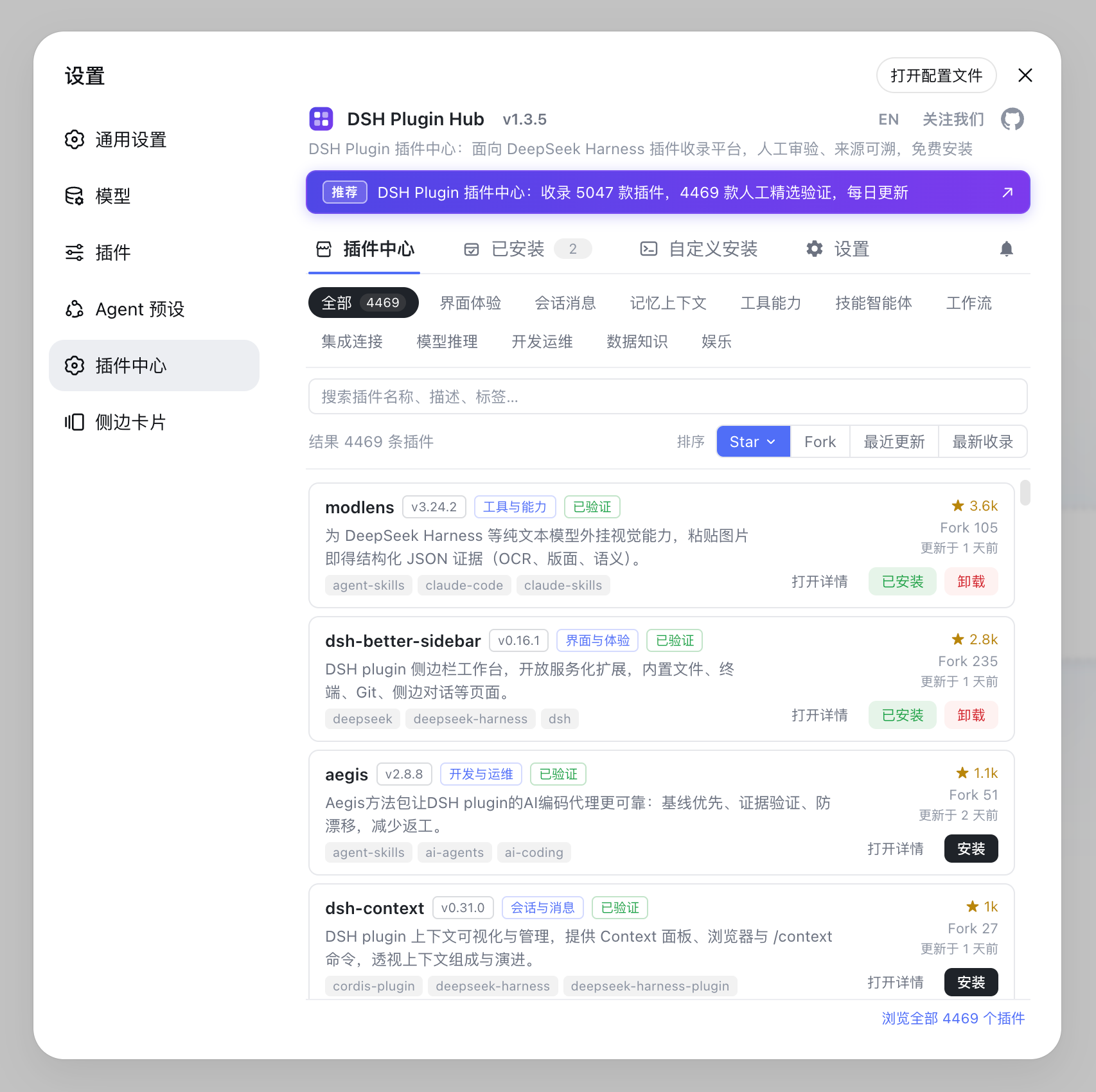
插件装完不生效,多半是没刷新页面或装错了 profile,见《DSH plugin 装完不生效怎么办》。
注意事项与常见问题
- 别把 Web UI 当成「配置完就好」:工作区不选,输入框永远是灰的;模型密钥不填,发出去的任务也不会有结果。
- 审批不是故障:弹窗是权限策略在起作用,不是报错;要减少中断就调权限档位。
- 密钥是敏感信息:API 密钥保存在凭据文件里,不要截图外发或提交进仓库。
- 打不开或白屏:属于启动与访问问题,见《DeepSeek Harness Web UI 打不开、白屏排查》。
常见问题
打开 DeepSeek Harness Web UI 后先在「设置 → 模型」输入 DeepSeek API 密钥并保存,模型路由会立即生效、不需要重启服务器;然后再去添加并选中工作区,会话输入框才可用。
DeepSeek Harness Web UI 不会自动替你选中工作区:dsh 进程把启动时所在目录作为默认文件系统位置,但在你点「选择工作区」添加并选中项目目录之前,会话输入框是灰的、不可用。
在 DeepSeek Harness Web UI 里选中工作区并发任务后,agent 能读取和编辑工作区文件、运行命令、委派工作并维护计划;如果某项操作按当前权限策略需要审批,Web UI 会先弹窗征求你的同意。
DeepSeek Harness Web UI 之后有三条继续路径:用 Python SDK 从程序里驱动同一个 dsh profile;用其他 CLI 模式在终端跑;或者开发插件扩展能力。装插件可在 DSH Plugin Hub 里浏览社区插件。
DeepSeek Harness Web UI 的工作区和 CLI 启动目录相关但不等同:dsh 进程把启动目录作为默认文件系统位置,Web UI 则要你显式添加并选中一个工作区;只有选中后,agent 才能读写该目录下的文件。
相关术语
- Web UI
- Web UI 是 DeepSeek Harness 的浏览器界面,由 dsh 的 web 应用提供,用来配置模型、选择工作区、发任务与管理插件;会话、设置、插件市场都在这里。— DeepSeek Harness 官方文档 - 使用 Web UI
- workspace(工作区)
- workspace 是 Web UI 中供 agent 读写的文件系统位置。全新界面不会自动选中工作区,必须手动添加并选中;未选中前会话输入框不可用。— DeepSeek Harness 官方文档 - 使用 Web UI
- 审批(approval)
- 审批是 DeepSeek Harness 的安全机制:当某项操作按当前权限策略需要用户确认时,Web UI 会先弹出询问,批准后 agent 才继续执行。— DeepSeek Harness 官方文档 - 使用 Web UI
- session(会话)
- session 是 DeepSeek Harness 中承载一段任务的对话单元,在 Web UI 里选中工作区后即可启动;同一工作区可开多个会话,各自独立记录。— DeepSeek Harness 官方文档 - 使用 Web UI
来源
- DeepSeek Harness 官方文档 - 使用 Web UI· deepseek-harness
- DeepSeek Harness 官方文档 - 配置模型· deepseek-harness