DeepSeek Harness 工作区怎么选?dsh 工作区是什么、目录配置与多工作区管理指南
DeepSeek Harness 工作区就是 agent 本次会话能读写文件、跑命令的项目目录,默认根目录是调用 dsh 时所在的位置(cd /path/to/project && dsh web);Web UI 里点「选择工作区」添加并选中目录,未选中前会话输入框不可用;支持多工作区随时切换,权限策略要求审批的操作 Web UI 会先询问(来源)。
概览:工作区 = agent 的操作边界
一句话:工作区是 agent 能读取、编辑文件并运行命令的目录,它是每次会话的边界——选错工作区,agent 就在你不想让它碰的目录里干活。 三步上手:
- 理解概念:默认根目录 = 调用 dsh 时的目录,启动前用
pwd确认; - 界面配置:Web UI 点「选择工作区」,添加并选中项目目录;
- 多区管理:可添加多个目录随时切换,审批型操作 Web UI 先问你再执行。
下面按这三步拆开讲。
第一步:工作区概念与默认根目录
dsh 进程会把调用它时的目录作为默认文件系统位置,但新 Web UI 在添加工作区前不会选中任何工作区(来源)。 关键动作在启动之前:
# 1. 确认当前目录是不是你想让 agent 操作的项目
pwd

# 2. 不是的话,先切过去再启动
cd /path/to/project

# 3. 在这个目录里启动 Web UI(或 npx 免安装版)
dsh web
# 或
npx @deepseek-ai/dsh web
两个要点:
- 启动目录决定默认位置:
dsh web的调用目录就是默认工作区根,所以cd要在dsh web之前; - 启动后还能改:默认位置 ≠ 锁定,Web UI 里可以添加任意目录作为工作区,不限于启动目录。
第二步:Web UI 里添加并选择工作区
打开 Web UI 后点「选择工作区」,添加启动 dsh 时所在的项目目录并选中它;选中工作区前,会话输入框不可用(来源)。 操作步骤:
- 点「选择工作区」:Web UI 顶部的入口,点击打开目录列表;
- 添加目录:把第一步
cd进去的项目目录加进来; - 选中它:选中后会话输入框才可用,此时才能发第一条任务;
- 验证边界:发一句「Summarize this repository」,看 agent 的操作是否都落在该目录内。
为什么先选才能发消息:这是官方的安全设计——必须明确 agent 的操作边界,才能开始会话,防止它在你没授权的位置乱动。
第三步:多工作区切换与权限管理
一个 profile 可以添加多个工作区随时切换,agent 只对当前选中的工作区操作;权限策略要求审批的操作,Web UI 会先询问你(来源)。 管理要点:
- 多工作区切换:在「选择工作区」里维护一个目录列表,接不同项目时切换选中即可,不用重启;
- agent 的能力范围:agent 可以读取和编辑工作区文件、运行命令、委派工作并维护计划——一切都在当前工作区内;
- 审批机制:当操作在当前权限策略下需要审批时,Web UI 会先询问你,确认后才执行;不确定的操作它会停下来等答复;
- 多 profile 隔离:不同任务想用不同插件集,用
dsh --profile <名字> web建多个 profile,工作区与插件各自独立。
配好工作区之后:按需装会话/工具类插件
工作区定了,下一步是按需增强 agent 的能力——在 DSH Plugin Hub 的「设置 → 插件市场」里挑会话、工具类插件装上。 先装 Hub 本体:
dsh plugin --profile web add dsh-plugin
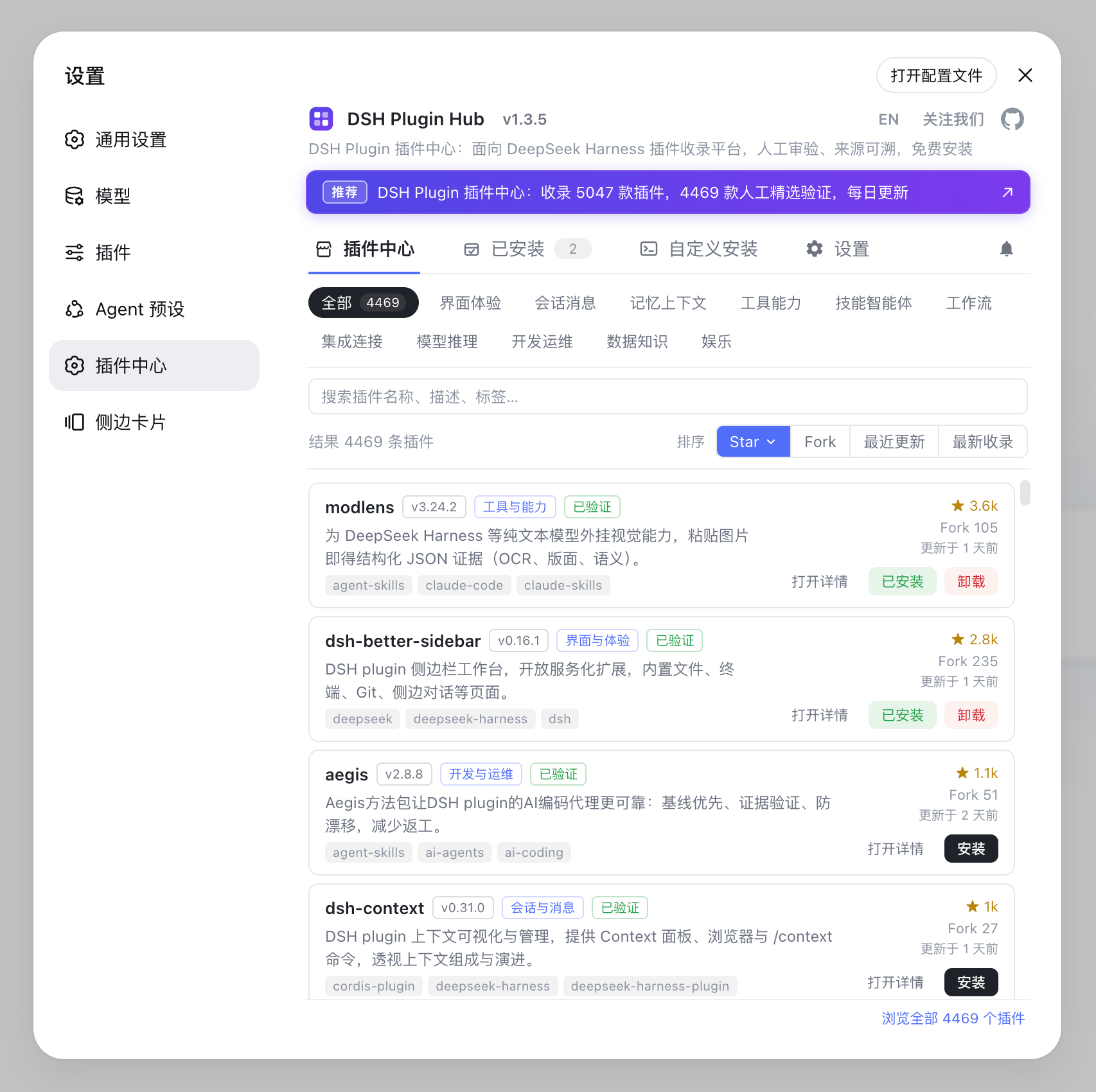
装完重启 dsh web,打开设置 → 插件市场:10000+ 个社区插件按分类浏览,会话管理、文件工具、代码开发、工作流自动化各取所需,点卡片一键安装、实时进度。工作区 + 插件组合好,就是一个可交付的 agent 环境。
注意事项
一句话:工作区决定 agent 能碰什么,权限决定 agent 能做什么。 三点提醒:
- 别在根目录启动:在
~或盘符根目录启动,等于给 agent 全盘权限,务必cd到具体项目再dsh web; - 切换工作区前想清楚:当前会话的上下文与操作记录都绑定在工作区上,中途切换要确认 agent 不会读到不该读的目录;
- 审批提示别手滑:Web UI 弹审批时先看清操作内容(命令、目标路径),确认无误再点允许——这是最后一道闸。
来源:DeepSeek Harness 官方文档 - Quickstart、dsh CLI README、DeepSeek Harness 官网
常见问题
工作区是 agent 本次会话能读取、编辑文件并运行命令的项目目录。它是会话的边界:agent 的一切操作都发生在选中的工作区内,选错目录等于让 agent 在你的整个用户目录里干活。
dsh 进程会把调用它时的目录作为默认文件系统位置——想用哪个项目做工作区,就 cd 进去再启动:cd /path/to/project && dsh web。启动前用 pwd 确认一下当前目录,别在错误目录里启动。
点「选择工作区」,添加启动 dsh 时所在的项目目录并选中它。选中工作区前,会话输入框不可用;添加多个目录后可以随时切换,agent 只对当前选中的工作区操作。
因为会话输入框在选中工作区前不可用——DeepSeek Harness 要求先明确 agent 的操作边界,再开始会话。这是官方的安全设计,确保 agent 知道该在哪个目录里干活。
agent 可以读取和编辑工作区文件、运行命令、委派工作并维护计划;当操作在当前权限策略下需要审批时,Web UI 会先询问你,你确认后才执行。不确定的操作它会停下来等答复,不会悄悄干。
来源
- DeepSeek Harness 官方文档 - Quickstart(选择工作区)· deepseek-harness
- dsh CLI README· deepseek-ai
- DeepSeek Harness 官网· DeepSeek