dsh web 怎么用?DeepSeek Harness Web UI 界面、127.0.0.1:3080 访问与配置
dsh web 启动后默认访问 http://127.0.0.1:3080,Web UI 分会话、设置、插件市场几块。按「启动访问 → 配模型密钥 → 选工作区 → 发任务」四步即可上手:涉及审批的操作 Web UI 会先询问你,装插件走「设置 → 插件市场」一键完成。本文把界面分区、四步流程与常用配置一次讲清。
概览:Web UI 四步上手
DeepSeek Harness Web UI 的用法浓缩成四步:启动访问、配置模型、选择工作区、发任务。 dsh web 是官方 Quickstart 的启动方式,命令会打印访问地址(来源)。本文按这四步展开,再讲界面分区、常用配置,以及怎么用插件市场装插件增强 Web UI。
- 启动访问:执行
npx @deepseek-ai/dsh web,浏览器打开终端打印的地址; - 配置模型:在「设置 → 模型」输入 API 密钥并保存;
- 选择工作区:点「选择工作区」添加并选中项目目录;
- 发任务:启动会话发第一条任务,审批操作会先询问。
下面按这四步逐个拆开讲。
步骤 1:启动与访问 dsh web:127.0.0.1:3080
启动 dsh web 后终端打印访问地址,默认是 http://127.0.0.1:3080。 用 npx 一键启动:
npx @deepseek-ai/dsh web
启动后终端会打印 Web UI 的访问地址,浏览器打开即可(来源)。默认在 http://127.0.0.1:3080;端口被占用时用 dsh --profile web --port 8080 换端口,--port 是 Web 应用的参数、跟在 profile 后面。打不开时对照《DeepSeek Harness Web UI 打不开、白屏排查》处理。
步骤 2:配置模型:设置 → 模型
打开「设置 → 模型」,输入 DeepSeek API 密钥并保存,模型路由立即可用、无需重启服务器。 配置要点:
- 输入 API 密钥:在「设置 → 模型」里粘贴 DeepSeek API 密钥,保存后即可(来源)。
- 无需重启:密钥保存后模型路由立刻生效,不用重启 dsh web。
- 接其他模型:想接本地模型或其他提供方,参考《DeepSeek Harness 怎么接入本地大模型》。
步骤 3:选择工作区
点击「选择工作区」,添加启动 dsh 时所在的项目目录并选中——选中工作区前,会话输入框不可用。 dsh 进程会把调用目录作为默认文件系统位置,但新 Web UI 在添加工作区前不会选中任何工作区(来源)。具体操作:
- 点击界面的选择工作区按钮;
- 在弹出的目录选择里,添加启动 dsh 时所在的项目目录;
- 选中该目录——会话输入框随即可用,agent 才能读写这个目录下的文件。
步骤 4:发任务与审批
配置好模型与工作区后,启动会话发任务即可;涉及审批的操作 Web UI 会先询问你。 发任务后 agent 能读写工作区文件、运行命令、委派工作并维护计划(来源);涉及敏感操作时,Web UI 会在执行前弹窗征求你的同意,批准后才会继续。
Web UI 界面分区:会话、设置、插件市场
界面核心三块:会话区跑任务、设置区配模型与工作区、插件市场管 DSH plugin。 具体:
- 会话区:选择工作区后会话输入框才可用;发任务后 agent 能读写工作区文件、运行命令、委派工作并维护计划,涉及审批的操作 Web UI 会先询问你(来源)。
- 设置区:模型、工作区、插件市场等入口都在这。模型密钥与接口、工作区目录的增删都从这里配置。
- 插件市场:装 DSH Plugin Hub 后出现在设置里,浏览、搜索、一键安装/升级/卸载全在应用内完成。
常用配置:端口、模型与工作区
三个高频配置:端口在命令行带,模型密钥与工作区在界面里完成。 配置要点:
- API 密钥:打开设置 → 模型,输入 DeepSeek API 密钥并保存,模型路由立即可用、无需重启(来源);要接本地模型或其他提供方,参考《DeepSeek Harness 怎么接入本地大模型》。
- 工作区:点击选择工作区,添加启动 dsh 时所在的项目目录并选中;dsh 进程会把调用目录作为默认文件系统位置。
- 端口:命令行里用
dsh --profile web --port <端口>指定,改动不影响会话数据。
用插件市场增强 Web UI:装界面类 DSH plugin
装插件走「设置 → 插件市场」最省心:先装 DSH Plugin Hub,装完在应用内即可浏览、搜索并一键安装插件。 DeepSeek Harness 的「一切皆插件」架构下,界面也是插件(来源):比如 dsh-better-sidebar 提供文件/终端/Git 侧边栏,dsh-balance-widget 让余额一目了然。装完 Hub 后打开「设置 → 插件市场」,就是插件市场首页,按分类浏览、一键安装:
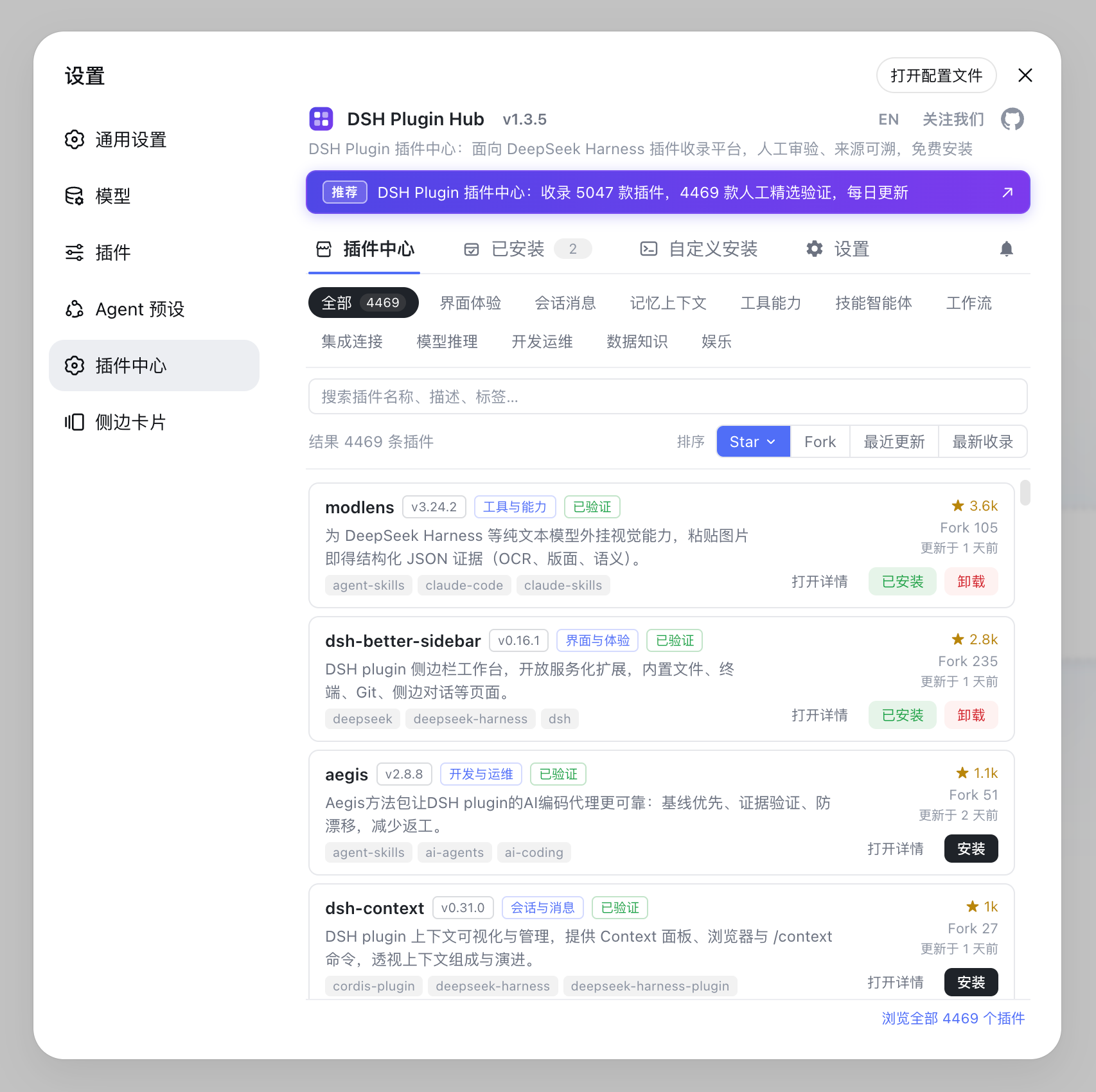
界面类插件装完刷新页面即可生效。热门插件盘点见《dsh plugin 有哪些值得装》,装与卸载见《DSH Plugin Hub 怎么用?》。
常见问题与下一步
- 浏览器打不开:确认端口没被占用、防火墙放行;对照《DeepSeek Harness Web UI 打不开、白屏排查》。
- 发消息没反应:多半是没选工作区或没配模型密钥,回到步骤 2、3 检查。
- 插件装完不生效:多半是没刷新页面或装错 profile,排查见《DSH plugin 装完不生效怎么办》。
常见问题
启动 dsh web 后终端会打印访问地址,默认是 http://127.0.0.1:3080,浏览器打开即可。端口被占用时用 dsh --profile web --port 8080 换端口。
核心三块:会话区(选工作区后发任务,需审批的操作先询问)、设置(模型、插件市场、工作区等)、插件市场(装与管 DSH plugin)。模型密钥在「设置 → 模型」配,插件在「设置 → 插件市场」管。
打开「设置 → 模型」,输入 DeepSeek API 密钥并保存,模型路由立即可用、无需重启服务器;其他提供方与自定义 OpenAI 兼容端点见官方模型配置指南。
dsh 进程会把调用目录作为默认文件系统位置,但新 Web UI 在添加工作区前不会选中任何工作区;选中工作区前会话输入框不可用,点「选择工作区」添加项目目录并选中即可。
装 DSH Plugin Hub 后,设置 → 插件市场即可浏览、搜索并一键安装 10000+ 个社区插件;也可以复制 dsh plugin --profile web add <包名> 到终端执行。
来源
- DeepSeek Harness 官网· DeepSeek
- DeepSeek Harness 官方文档 - Quickstart· deepseek-harness
- dsh CLI README· deepseek-ai