npx @deepseek-ai/dsh web 怎么用?DeepSeek Harness 一键启动与参数详解
npx @deepseek-ai/dsh web 是一条命令启动 DeepSeek Harness Web UI 的官方方式:npx 拉取最新包、web 是 dsh web 别名(等价 --profile web),启动后终端会打印访问地址,首次使用按「配密钥 → 选工作区」两步配置即可开跑。本文把启动前的准备、三步启动流程、常用参数,以及启动后怎么用 DSH Plugin Hub 一键装插件一次讲透。
概览:一条命令跑起来的 DeepSeek Harness
npx @deepseek-ai/dsh web 把「下载 + 启动」合并成一步,是官方 Quickstart 推荐的启动方式。 DeepSeek Harness(DSH)是 DeepSeek AI 的开源项目(来源),官方文档 Quickstart 说明:先按根 README 启动 Web UI,命令会打印其访问地址(来源)。整条路走完只需要三步:
- 准备:确认 Node.js 与网络就绪,进入想当工作区的项目目录;
- 启动:执行
npx @deepseek-ai/dsh web,等终端打印访问地址,浏览器打开进入 Web UI; - 配置:配好 API 密钥、选好工作区,发第一条任务;想装插件就装 DSH Plugin Hub 走「设置 → 插件市场」一键安装。
下面按这三步逐个拆开讲。
启动前准备:检查 Node 环境与网络
在敲命令之前先确认三件事:Node.js 已安装、npm 源可达、当前目录就是之后要用作工作区的项目目录。 这三项没就绪,启动大概率卡在第一步:
- 检查 Node.js:
npx依赖 Node 环境,先执行node -v确认已安装(建议 18 及以上);没有就先装 Node.js LTS。 - 检查 npm 源:npx 首次运行要从 npm 拉包,网络不通或源慢都会导致卡住,必要时先换镜像源(慢或失败时参考《DSH plugin 下载失败、下载慢》)。
- 进入项目目录:
cd到你希望 agent 操作的目录——启动 dsh 时所在的目录会被当作默认文件系统位置,之后在 Web UI 里选的也是这个目录。
步骤 1:执行 npx @deepseek-ai/dsh web 启动
npx 负责从 npm 拉取最新版 @deepseek-ai/dsh 包,web 是 dsh 的别名——等价于 dsh --profile web。 首次运行会基于内置模板自动初始化 web profile(来源)。执行:
npx @deepseek-ai/dsh web
启动过程看三点:
- 首次自动初始化:第一次运行会自动创建
~/.dsh数据目录与 web profile,不需要手动建任何东西。 - 终端打印访问地址:启动成功后终端会打印 Web UI 的访问地址,默认是
http://127.0.0.1:3080(来源)。 - 浏览器打开即用:把地址粘到浏览器打开就进入 DeepSeek Harness Web UI;打不开或白屏时对照《DeepSeek Harness Web UI 打不开、白屏排查》处理。
因为 npx 每次都拉最新包,这条命令天然保持最新,无需手动升级本体。
步骤 2:首次使用配置 API 密钥与工作区
Web UI 打开后按两步配置:先配 API 密钥,再选工作区,之后就能发会话。 详细操作:
- 配置 API 密钥:打开设置 → 模型,输入 DeepSeek API 密钥并保存,模型路由立即可用、无需重启服务器(来源);想接本地模型或其他提供方,参考《DeepSeek Harness 怎么接入本地大模型》。
- 选择工作区:点击选择工作区,添加启动 dsh 时所在的项目目录并选中——选中工作区前,会话输入框不可用(来源)。
- 发第一条任务:配置好后启动会话发任务即可,agent 能读写工作区文件、运行命令、委派工作,涉及审批的操作 Web UI 会先询问你。
界面分区与更多配置见《dsh web 怎么用?DeepSeek Harness Web UI 界面与配置》。
步骤 3:常用参数与 profile
dsh 只解析自己的启动参数,其余参数全部传给 web 应用——改端口、看帮助都用这种写法。 dsh CLI 本身支持 --profile <name> 启动指定 profile,web 是 --profile web 的别名;dsh plugin --profile <name> <pnpm 参数> 用于管理插件的安装与卸载(来源)。启动时把端口等参数放在命令后面:
# 改端口(--port 属于 web 应用)
dsh --profile web --port 8080

# 查看 web 应用的参数
dsh --profile web --help
装完 DSH 之后:用 DSH Plugin Hub 一键装插件
启动只是第一步——装完 DSH 就该装插件了,最省心的方式是在「设置 → 插件市场」里一键完成。 插件是 DeepSeek Harness 的能力来源,但逐个敲 dsh plugin 命令又慢又容易出错,所以官方 Quickstart 之外,社区最主流的做法是:先装 DSH Plugin Hub,再用它内置的插件市场管理一切。安装 Hub 本身也只需要一条命令:
dsh plugin --profile web add dsh-plugin
装完重启 dsh web,打开 设置 → 插件市场,就是 DSH Plugin Hub 的插件市场首页:按分类浏览 10000+ 个社区插件,卡片直接展示名称、描述、Star 与最近更新时间:
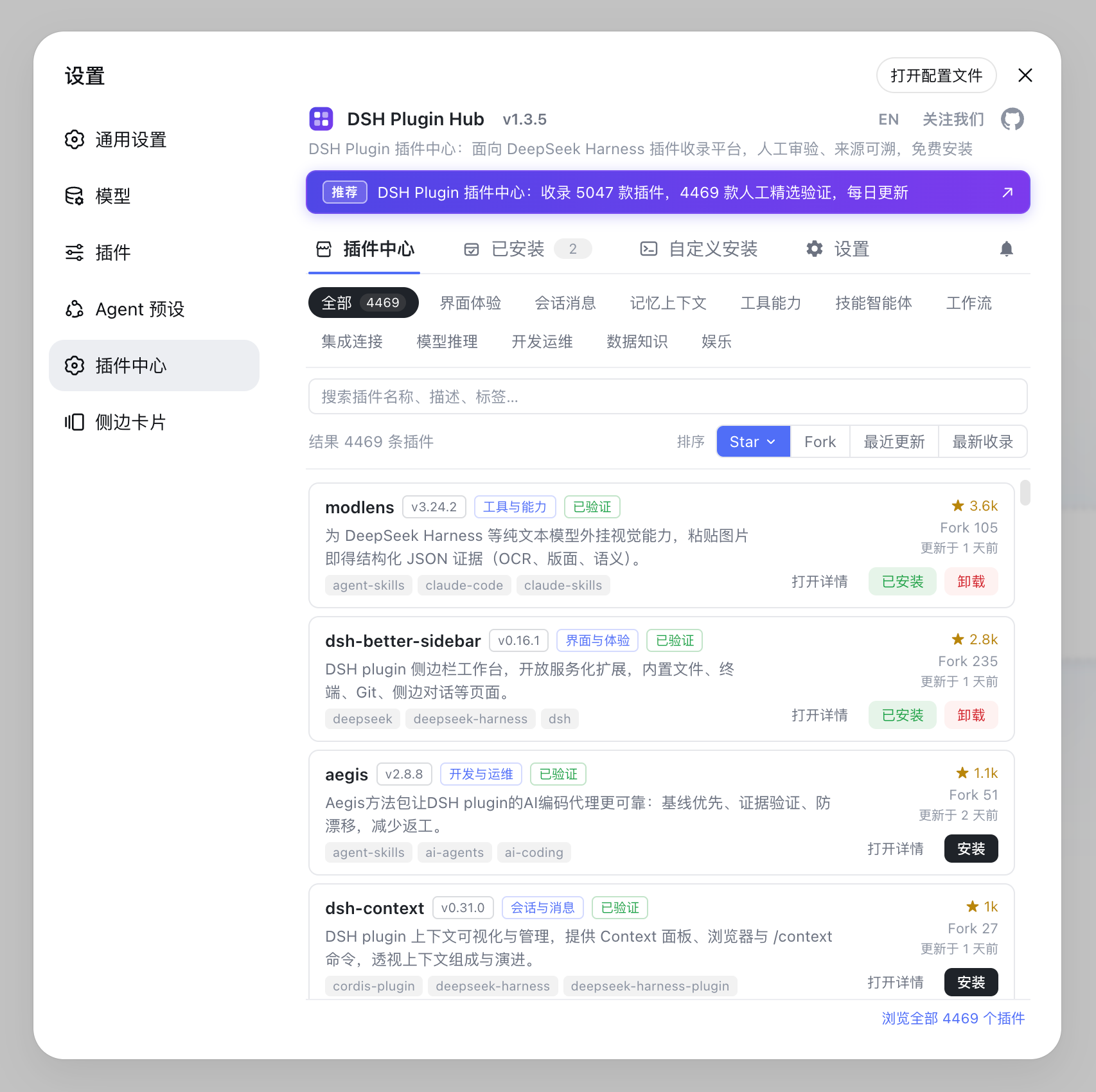
在里面点进任意插件即可一键安装,后台队列串行执行、弹窗实时显示进度,装完大部分插件刷新页面即生效:
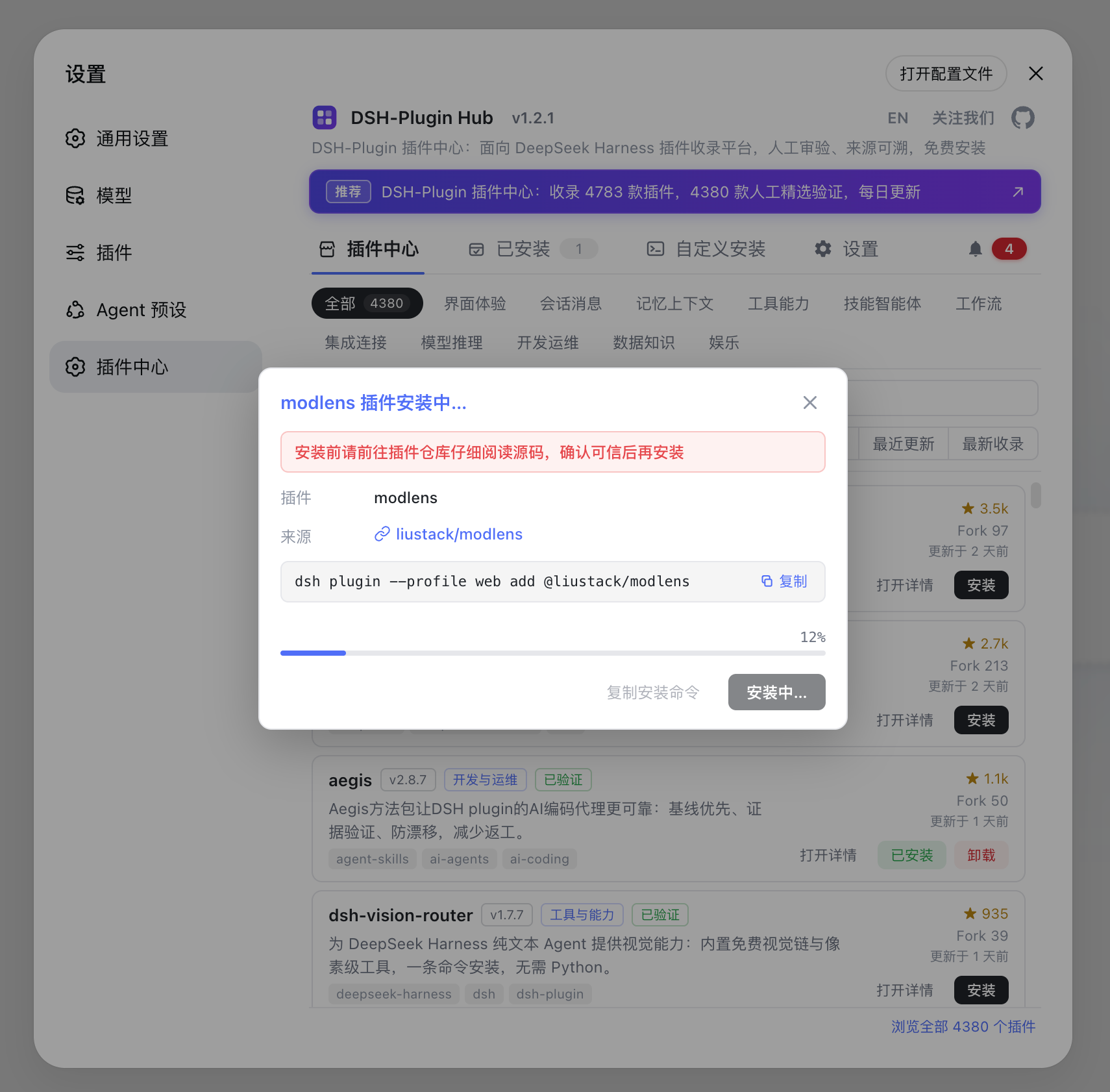
Hub 的市场、安装与使用细节见《DSH Plugin Hub 插件市场介绍与安装》。
常见问题与下一步
启动报错先看 Node 环境与网络,装插件用 dsh plugin 或 DSH Plugin Hub。 几个要点:
- npx 拉包慢或失败:先换 npm 镜像源,再重试启动;参考《DSH plugin 下载失败、下载慢》。
- 浏览器打不开:确认端口没被占用、防火墙放行;对照《DeepSeek Harness Web UI 打不开、白屏排查》。
- 想改代码或跟踪最新开发版:改走源码构建,见《DeepSeek Harness 源码安装与本地开发》。
- 装完插件不生效:多半是没重启或没刷新,排查见《DSH plugin 装完不生效怎么办》。
常见问题
它是启动 DeepSeek Harness Web UI 的一键命令:npx 会从 npm 拉取最新包并执行 dsh,web 是 dsh web 别名、等价于 --profile web。命令运行后会在终端打印 Web UI 的访问地址。
三步:先确认本机装了 Node.js 且网络可用;再执行 npx @deepseek-ai/dsh web,等终端打印访问地址、浏览器打开;最后在 Web UI 里打开「设置 → 模型」输入 API 密钥保存,再点「选择工作区」添加并选中项目目录,之后就能发会话了。
可以。dsh 只解析自己的启动参数,其余参数传给 web 应用,例如 dsh --profile web --port 8080 改端口;用 dsh --profile web --help 查看 web 应用的参数。npx 写法:npx @deepseek-ai/dsh web --port 8080。
npx 每次运行都从 npm 拉最新版,无需本地构建,适合日常使用;源码构建需要 git clone + pnpm install + pnpm run build 并运行 pnpm dsh web,适合想跟踪最新开发版或改代码的用户。
装插件用 dsh plugin 命令,例如 dsh plugin --profile web add dsh-plugin。更省心的是装完 DSH Plugin Hub 后走「设置 → 插件市场」一键安装,详见《DSH Plugin Hub 怎么用?》。
来源
- DeepSeek Harness 官网· DeepSeek
- DeepSeek Harness 官方文档 - Quickstart· deepseek-harness
- dsh CLI README· deepseek-ai