npm install -g @deepseek-ai/dsh 怎么用?dsh 全局安装、更新与 npx 临时运行对比
npm install -g @deepseek-ai/dsh 是把 dsh 装成全局命令的官方方式:装完任何目录都能直接敲 dsh web 启动,升级用 npm update -g、卸载用 npm uninstall -g,一条命令管到底。它与 npx 临时运行、源码构建三种方式各有适用场景——日常使用选全局安装最省事,本文按「安装 → 对比 → 更新卸载 → 装插件」四步讲透,全程给命令。
概览:三种安装方式,全局最省心
DeepSeek Harness(DSH)的本体有全局安装、npx 临时运行、源码构建三种获取方式,全局安装是日常使用最稳的一条路(来源)。 先记住结论,再往下看命令:
- 全局安装:
npm install -g @deepseek-ai/dsh,装进系统 PATH,适合天天用; - npx 临时运行:
npx @deepseek-ai/dsh web,每次拉最新版,适合临时体验; - 源码构建:
git clone+pnpm install+pnpm run build,适合改代码或跟踪开发版(详见《DeepSeek Harness 源码安装与本地开发》); - 装完本体:再用 DSH Plugin Hub 装插件。
下面按顺序拆开讲,每一步都给你可以直接复制的命令。
第一步:全局安装 npm install -g @deepseek-ai/dsh
全局安装的本质是把 dsh 装进系统全局位置并加入 PATH,装完在任何目录都能直接调用。 打开终端执行:
npm install -g @deepseek-ai/dsh
安装完成后做三件事验证:
# 1. 看版本号,能打印就说明装上了
dsh --version

# 2. 看命令装在哪个位置
which dsh

# 3. 直接启动 Web UI,验证可用
dsh web
适用场景一句话:你打算长期使用 DeepSeek Harness——每天要启动 Web UI、频繁用 dsh plugin 管理插件、在不同项目目录间切换——就选全局安装,不用每次敲一长串 npx。
第二步:npx 临时运行 vs 全局 vs 源码,什么时候用哪个
三种方式没有好坏,只有适不适合当前场景:天天用选全局、临时试选 npx、改代码选源码。 对比看三点:
| 方式 | 命令 | 特点 | 适合谁 |
|---|---|---|---|
| 全局安装 | npm install -g @deepseek-ai/dsh | 装一次长期可用,更新需手动 | 日常主力用户 |
| npx 临时运行 | npx @deepseek-ai/dsh web | 每次拉最新版,不占系统位置 | 尝鲜、临时体验、多版本测试 |
| 源码构建 | git clone + pnpm install + pnpm run build | 可改代码、跟踪开发版 | 开发者、插件作者 |
选型建议按三条走:
- 不确定要不要用:先用
npx @deepseek-ai/dsh web跑一次看看,成本最低; - 确定长期用:直接全局安装,之后所有命令都短一截;
- 要改源码或追踪最新开发版:走源码构建(详见《DeepSeek Harness 源码安装与本地开发》)。
npx 方式的完整启动流程见《npx @deepseek-ai/dsh web 一键启动详解》,本文不重复展开。
第三步:全局安装后的更新与卸载
全局安装的 dsh 更新、卸载各一条命令,不需要重新下载安装包。 先看 npm 上最新版本,再决定更新:
# 1. 查 npm 上 dsh 的最新版本
npm view @deepseek-ai/dsh version

# 2. 更新全局 dsh 到最新版
npm update -g @deepseek-ai/dsh

# 3. 验证更新后的版本
dsh --version
不用 dsh 了,卸载同样一条命令:
npm uninstall -g @deepseek-ai/dsh
注意三点:
- 卸载不删数据:
npm uninstall -g只移除程序本体,~/.dsh里的会话、配置、插件全部保留;彻底清理数据另见《DeepSeek Harness 卸载后数据迁移与清理》; - npx 不用更新:npx 每次运行拉最新版,天然最新;
- 更新后重启:Web UI 正在运行的话,更新完重启
dsh web才生效。
装完 dsh 本体:用 DSH Plugin Hub 装插件
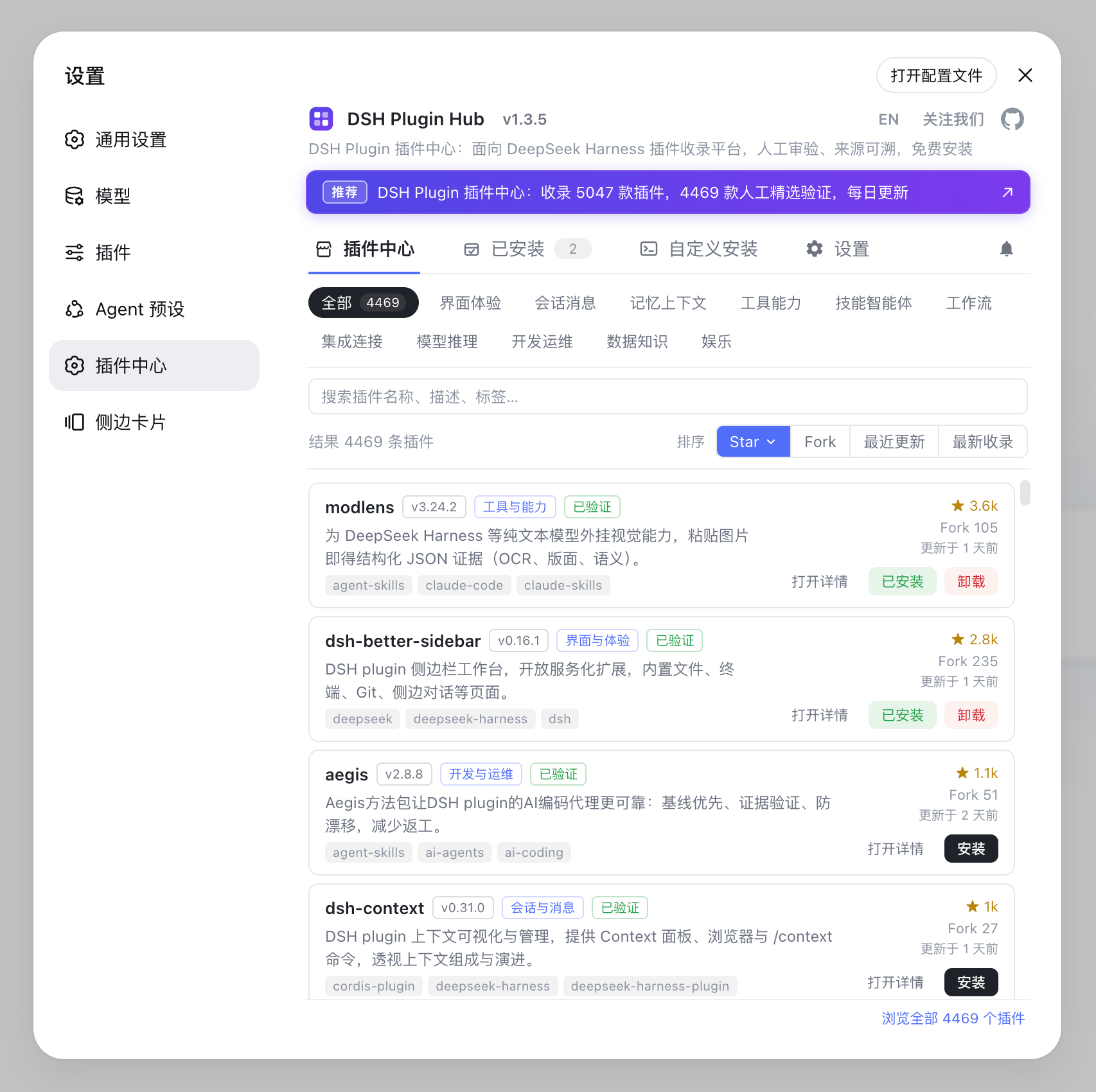
本体装好只是第一步——DeepSeek Harness 的能力靠插件,最省心的装法是在 DSH Plugin Hub 的「设置 → 插件市场」里一键完成。 先装 Hub 本体:
dsh plugin --profile web add dsh-plugin
装完重启 dsh web,打开设置 → 插件市场,就能按分类浏览 10000+ 个社区插件,点卡片直接安装,进度实时显示,不用再记 dsh plugin add 的包名。命令行装插件的三种来源对比见《DeepSeek Harness 插件从哪里安装?》。
注意事项
全局安装适合长期使用,但有两个细节值得记住。 三点提醒:
- Node 版本:全局安装依赖 Node.js 环境,安装前先
node -v确认版本满足要求(建议 18 及以上); - npm 源慢:安装或更新卡住时,先换 npm 镜像源再重试(慢或失败时参考《DSH plugin 下载失败、下载慢》);
- Windows 注意:全局装完若提示
'dsh' 不是内部或外部命令,多半是 npm 全局 bin 目录没进 PATH,排查见《'dsh' 不是内部或外部命令怎么办》。
常见问题
它是把 DeepSeek Harness 的命令行工具 dsh 全局安装到系统的命令,装完在任何目录都能直接执行 dsh web 启动 Web UI。适合把 dsh 当日常工具的长期用户,一条命令安装、一条命令更新、一条命令卸载。
全局安装把 dsh 装到 PATH,之后直接 dsh web 启动、dsh plugin 管插件,无需反复拉包;npx @deepseek-ai/dsh web 每次运行都从 npm 拉最新版,不占系统位置,适合临时体验。天天用选全局,偶尔试试选 npx。
一条命令:npm update -g @deepseek-ai/dsh。想先看最新版本号再更新,用 npm view @deepseek-ai/dsh version 查询。npx 方式不用更新,每次运行天然拉最新版。
npm uninstall -g @deepseek-ai/dsh 即可移除全局命令。数据目录 ~/.dsh 不会随卸载删除,想彻底清除数据再按卸载清理指南处理;装回只需重新执行 npm install -g @deepseek-ai/dsh。
不会。全局安装放在系统的全局 node_modules 目录,项目里 npm install 装的依赖互不影响;dsh 的数据(会话、配置、插件)统一存在 ~/.dsh,与具体项目目录无关,换项目一样能用。
来源
- DeepSeek Harness 官网· DeepSeek
- DeepSeek Harness 官方文档 - Quickstart· deepseek-harness
- dsh CLI README· deepseek-ai