DeepSeek Harness Web UI 连不上:发送按钮灰、命令列表 404 与远程插件面板空白
DeepSeek Harness Web UI 连不上,三个典型现象:发送按钮一直灰(没选工作区)、/api/commands/list 返回 404(命令注册异常)、远程访问插件面板空白(插件管理仅限本机)。 分别对应三个根因,按「选工作区 → 本机管理插件 → 重启 Web 服务验证」处理。
DeepSeek Harness Web UI 连不上的三个现象
三个报错现象不同、根因不同:按钮灰是状态问题、404 是接口问题、面板空白是访问方式问题。 逐一说明(来源):
- 发送按钮一直灰——打开 Web UI,输入框可输入但发送按钮不可点;多发生在刚启动或新建 profile 时;
/api/commands/list返回 404——命令菜单为空,浏览器直接访问该接口返回 404;多发生在新装插件后;- 远程插件面板空白——从局域网 IP 或隧道访问 Web UI,「设置 → 插件」静默空白,无任何提示;
- 三者都可能被误判为「Web UI 坏了」,但修复方向完全不同,先对号入座。
DeepSeek Harness Web UI 连不上根因:没选工作区 + 插件管理仅限本机 + 命令接口异常
三条根因:web profile 没选工作区禁用发送;插件管理与本机文件系统绑定、远程访问不提供;命令接口因插件注册未生效而 404。 展开说:
- 没选工作区:web profile 要先选工作区才能发送——没有工作区,Agent 就没有可操作目录,发送被禁用(来源);
- 插件管理仅限本机:从另一台机器打开 Web UI 时插件面板静默空白——插件管理绑定本机文件系统,dsh web 默认只监听 127.0.0.1(来源),远程浏览器可以聊天,但插件的增删必须本机操作(来源);
- 命令接口异常:
/api/commands/list404 是插件清单自动发现机制坏了,命令没注册上(来源)——常见于插件装完未重启、或插件本身没激活。
解决 DeepSeek Harness Web UI 连不上:选工作区 → 本机管理插件 → 重启验证
按报错分流:按钮灰就选工作区,面板空白就回本机操作,404 就重装插件并重启服务。 逐步执行:
- 选工作区(解决发送按钮灰)——在 Web UI 顶部找到「选择工作区」,点开并选中一个目录:
- 点击「选择工作区」按钮;
- 在文件选择器里选中一个项目目录(或新建一个空目录);
- 选中后发送按钮应恢复可点,输入框可正常输入。
- 本机管理插件(解决远程面板空白)——回到运行 dsh 的那台机器,浏览器访问
http://127.0.0.1:3080,在「设置 → 插件」里做安装/卸载/更新;远程浏览器只用于查看与对话,插件的增删必须本机操作(来源)。 - 重装插件并重启 Web 服务(解决 commands/list 404)——在「设置 → 插件」里把相关插件重装一次,然后在终端重启 Web 服务:
等待终端出现bash
# 在运行 dsh 的终端按 Ctrl+C 停止,再执行: dsh webhttp://127.0.0.1:3080提示后刷新浏览器。 - 验证接口——浏览器访问
http://127.0.0.1:3080/api/commands/list:- 返回 200 与 JSON 数据 → 命令菜单恢复;
- 仍 404 → 检查插件是否激活(见「DSH plugin 装了不激活」排查),仍未解决就把报错反馈(来源)。
- 排除旧实例干扰——仍异常就检查端口占用:
lsof -i :3080(macOS/Linux)或netstat -ano | findstr :3080(Windows),杀掉旧进程重启,方法见「3080 端口被占用」排查。
DeepSeek Harness Web UI 修复后怎么验证?接口三查与整链对话
修复后先做三查:命令接口返回 200、服务正常监听、工作区已生效——再用一次真实对话收尾,全部通过才算连上。 按顺序执行:
-
查命令接口——浏览器或终端访问:
bashcurl -i http://127.0.0.1:3080/api/commands/list返回
HTTP/1.1 200与 JSON 数据即命令菜单恢复;仍 404 说明插件还没激活或没重启,回上节第 3 步。 -
查服务监听:
bashlsof -i :3080输出里 dsh 进程在
LISTEN状态即服务正常;无输出或 PID 冲突说明还有旧实例问题,回上节第 5 步。 -
查工作区已生效——Web UI 顶部「选择工作区」处已显示目录名,发送按钮恢复可点、不再是灰色。
-
整链对话收尾——在会话里发一条测试消息,能正常发送并收到回复,即 Web UI 真正连上。
-
远程场景复核(可选)——远程访问时「设置 → 插件」空白是设计如此:在 dsh 所在本机确认插件管理正常,远程浏览器能聊天即可。
注意事项:DeepSeek Harness Web UI 连不上先对号入座
- 发送按钮灰先选工作区,别急着重装——这是最常被误修的状态问题。
- 远程面板空白是设计如此,不是故障——插件管理请回本机。
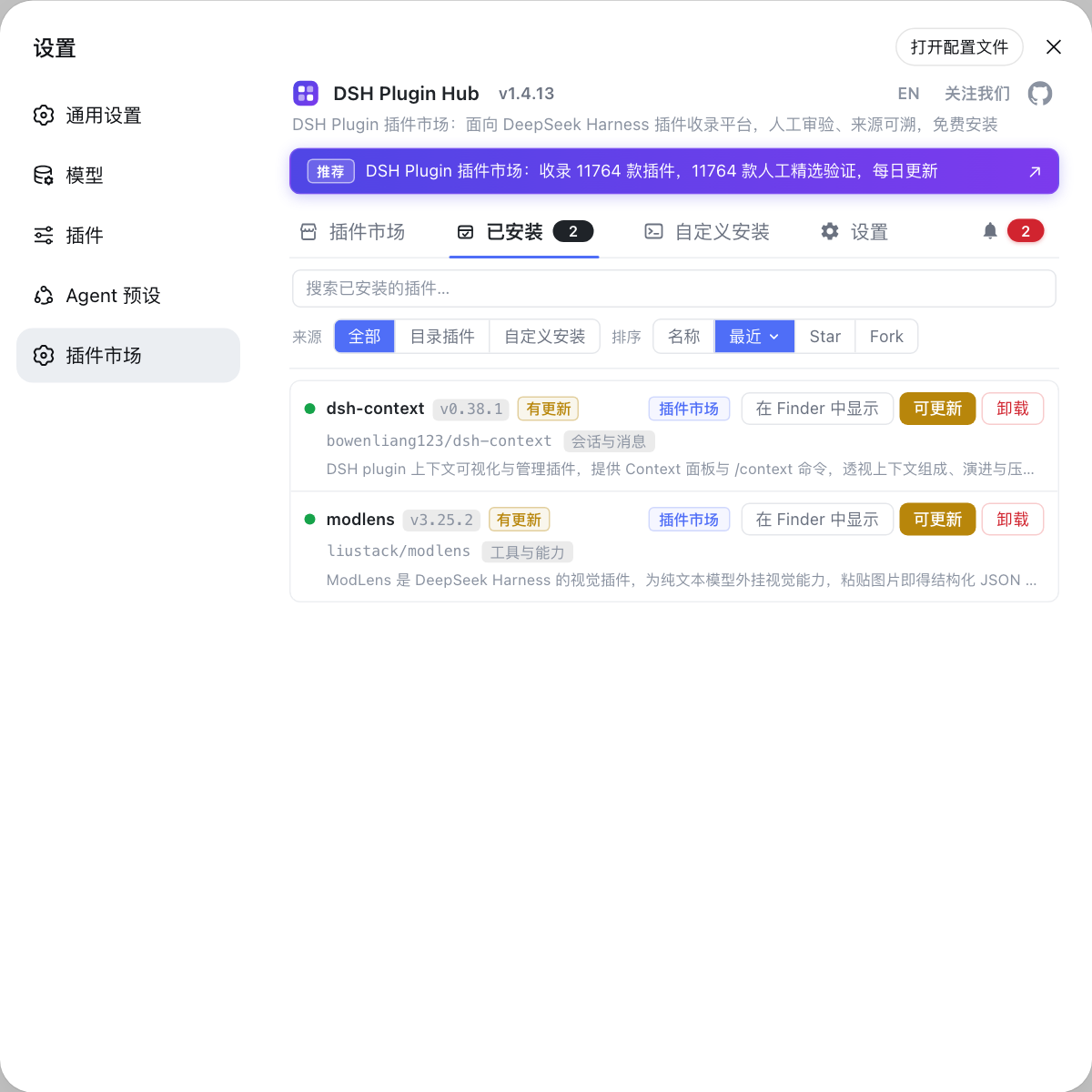
/api/commands/list404 先重装插件再重启服务,命令注册随插件激活生效。- 回本机用「设置 → 插件市场」(DSH Plugin Hub)管理插件最省事——可视化安装/卸载/更新,失败原因一目了然。
- 其他安装报错可参考安装报错排查。
来源:dshbase 常见问题排错、DeepSeek Harness apps/web、DeepSeek Harness README
常见问题
DeepSeek Harness Web UI 发送按钮灰,是 web profile 要先选工作区才能发送:没有工作区,Agent 就没有可操作目录,发送被禁用。点「选择工作区」并选中一个目录,按钮就会恢复可点(来源)。
DeepSeek Harness Web UI 报 /api/commands/list 404,是插件的命令注册没生效——插件清单自动发现机制坏了,命令没注册上。重装插件并重启 web UI;重启后访问 http://127.0.0.1:3080/api/commands/list,返回 200 与 JSON 即恢复;仍 404 请反馈(来源)。
DeepSeek Harness Web UI 远程插件面板空白,是插件管理仅限本机:从另一台机器(局域网 IP 或隧道)打开 Web UI 时插件面板静默空白,没有任何提示。在 dsh 运行的那台机器上通过 http://127.0.0.1:3080 管理插件;远程浏览器可以聊天,但插件的增删必须本机操作(来源)。
重启 DeepSeek Harness Web 服务:在运行 dsh 的终端按 Ctrl+C 停止,重新执行 dsh web 启动,等终端出现 http://127.0.0.1:3080 提示后刷新浏览器;仍异常就检查端口(lsof -i :3080)与代理环境,排除旧实例与代理劫持。
相关术语
- 工作区(workspace)
- 工作区是 Agent 可操作的目录上下文;web profile 必须先选择工作区才能发送消息,否则发送按钮保持禁用。— dshbase 常见问题排错
- /api/commands/list
- /api/commands/list 是 DeepSeek Harness Web UI 拉取命令菜单的接口,由插件清单自动发现机制注册;返回 404 表示命令没注册上。— dshbase 常见问题排错
- 插件管理(plugin management)
- 插件管理指插件的安装、卸载与更新操作,仅限在 dsh 运行的本机(127.0.0.1)执行;远程访问只能查看与对话,插件面板静默空白。— dshbase 常见问题排错
- 127.0.0.1:3080
- 127.0.0.1:3080 是 dsh web 默认监听的本机地址;只在本机可访问,远程访问需端口转发或隧道。— DeepSeek Harness README
来源
- dshbase 常见问题排错(运行时与 Web UI 类报错)· dshbase
- DeepSeek Harness apps/web(Web 前端与命令接口目录)· deepseek-ai
- DeepSeek Harness README(dsh web 默认监听 127.0.0.1:3080)· deepseek-ai