删除 dsh 目录提示权限不足或被占用?DeepSeek Harness 与 DSH plugin 残留目录删除报错排查
删除 dsh 残留目录报错,先分三类:EBUSY / EPERM 多指文件被占用,EACCES 指权限、只读或需要管理员,还有一类是安全软件与系统索引临时锁住文件。分清类别再动手,删除顺序是「退进程 → 去只读 → 提权 → 重启后再删」(来源)。
这篇按「三类报错怎么分 → 怎么定位占用进程 → 处理顺序」三步讲。卸载命令阶段的权限问题见《npm uninstall dsh 报错排查》,本文专讲删除残留目录阶段。
删除 dsh 目录报错的三类来源:占用、权限、锁
删除阶段的报错可归为三类:EBUSY / EPERM 指向文件被占用,EACCES 指向权限不足、只读或需要管理员,第三类是被安全软件或系统索引锁定;三者处理方式不同,先分类再动手(来源)。
对照报错信息快速归类:
- 看错误名 — 报
EBUSY/EPERM归到占用类,报EACCES/Permission denied归到权限类。预期:先确定大方向。 - 看是文件还是目录 — 报错点名到具体文件还是整个目录。预期:定位到更细的目标,便于下一步查句柄。
- 看是不是偶发 — 立刻重试一次是否就好。预期:偶发即成功多半是索引 / 杀软临时锁;稳定复现则要按类别处理。
- 看有无进程线索 — 是否刚跑过 Node / dsh / 编辑器。预期:有线索直接进占用类排查。
第 3 步能快速过滤掉最省事的情况:系统索引与杀软扫描造成的锁定往往是暂时的,重试一次就好;稳定复现的才需要按下面两节定位。
先定位占用进程再删:Host / node / 编辑器 / 资源管理器 / 杀软
占用类报错的正确做法是先找谁抓着文件:桌面端 Host、Node、pnpm、编辑器、资源管理器预览、杀软实时扫描都可能持有句柄;官方在 Windows 打包验证里就用「文件占用替换方式」的思路,先处理占用者再动文件(来源)。
按命令逐层定位:
- 列目录句柄 — macOS / Linux 跑
lsof +D <目录>;Windows 用资源监视器「关联的句柄」搜目录名,或用handle.exe <目录>。预期:列出持有句柄的进程与 PID。 - 查常见嫌疑进程 — macOS / Linux 跑
pgrep -fl "node|dsh";Windows 跑tasklist | findstr /i "node DeepSeek"。预期:Host、Node、pnpm 等进程现形。 - 查编辑器与资源管理器 — 关掉正打开该目录的编辑器窗口、文件预览与终端
cd进去的会话。预期:这类前台占用释放,句柄减少。 - 查安全软件与索引 — 暂停实时扫描或等待索引完成。预期:若句柄来自杀软 / 索引,暂停后即可删除。
第 1 步的 lsof +D 会递归列出目录下所有打开的文件,是 Unix 下定位「到底是谁占着」最快的方式;Windows 侧用资源监视器按句柄搜目录名,能直接看到进程名与 PID 的对应关系。
删除 dsh 目录报错的处理顺序:退进程、去只读、提权、重启
正确处理顺序是四步:先结束占用进程,再清只读属性,然后视情况提权(管理员 / sudo),前三步都无效时重启系统后再删——重启会清掉杀软、索引等留下的临时句柄(来源)。
按顺序执行,每步都有可核对预期:
- 结束占用进程 — 用上一节找到的 PID 结束进程,优先正常退出。预期:句柄释放,占用类报错消失。
- 清只读与目录属性 — Windows 跑
attrib -R /S /D <目录>;macOS / Linux 跑chmod -R u+w <目录>。预期:只读导致的EACCES消失。 - 提权或改所有者 — Windows 在管理员终端里跑,必要时
takeown /F <目录> /R /D Y再icacls <目录> /grant %USERNAME%:F /T;macOS / Linux 用sudo。预期:权限不足导致的EACCES消失。 - 重启后再删 — 前三步仍不行就重启系统,再执行删除。预期:重启清掉临时句柄与被锁状态,删除成功。
第 3 步为什么要放第三:提权是代价最高的一步,它绕过的是权限判断,如果根因其实是占用(EBUSY / EPERM),提权也删不掉。先处理占用、再处理只读,绝大多数删除报错在前两步就解决了。
删除 dsh 残留目录报错的注意事项
- 先分类再处理:占用类(
EBUSY/EPERM)与权限类(EACCES)处理方式不同,别一律提权。 - 偶发先重试:索引 / 杀软导致的锁定多为临时,重试一次常能过。
- Windows 用对命令:
attrib去只读、takeown取所有权、icacls授权限,顺序用对。 - 别删正在写事务的目录:正在写包的 profile 目录被强删会留下不可回滚的部分状态。
- 重启是终招:前三步无效再重启,重启后临时句柄才会真正释放。
删 DSH插件目录前,先去 DSH Plugin Hub 已安装列表确认该插件的卸载状态,避免一边界面上卸载、一边手动删文件互相打架;遇到报错也可以在系统日志里看轨迹。
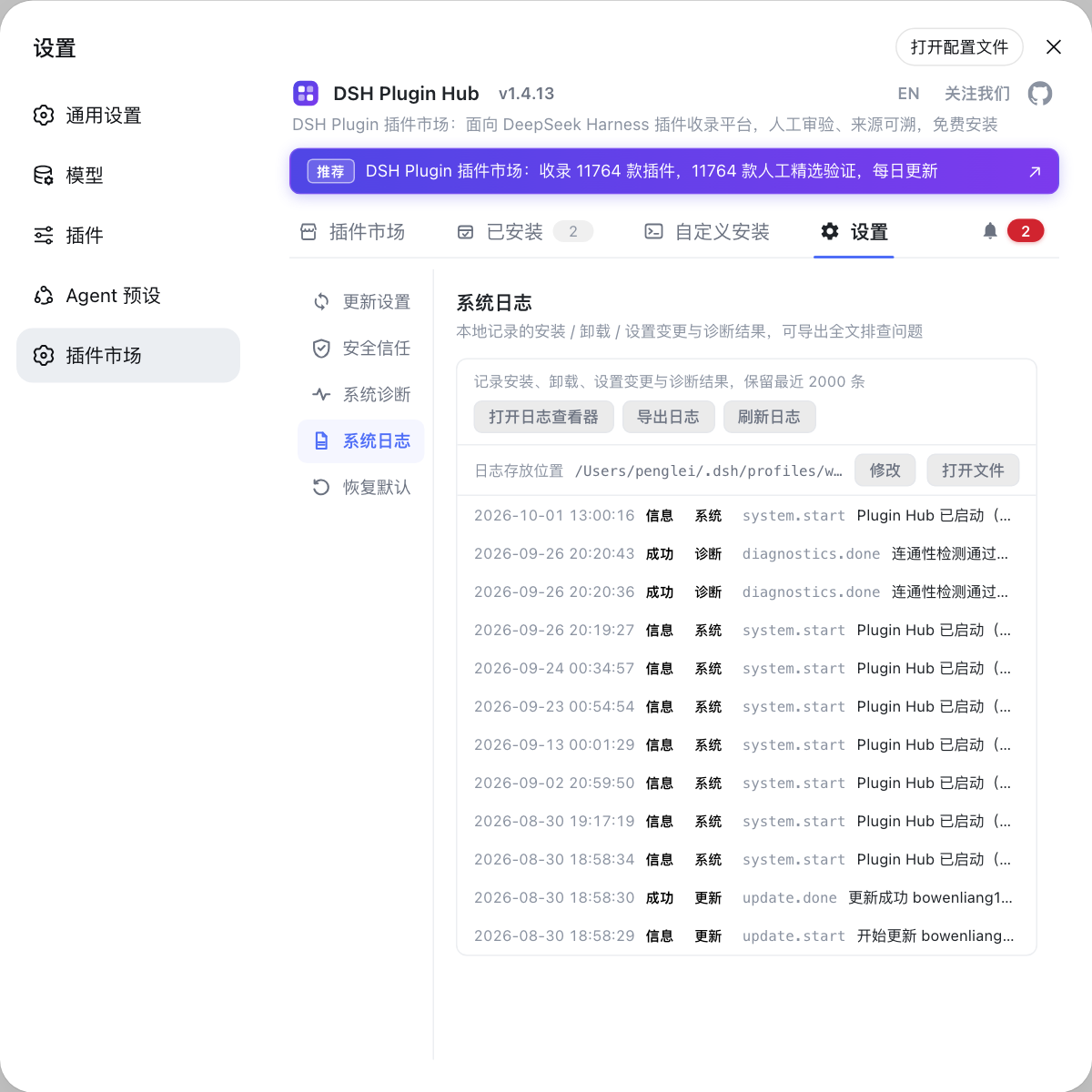
来源:DeepSeek Harness 桌面端 README(官方仓库)、npm Docs: 常见错误、Microsoft Docs: icacls
常见问题
删除 dsh 残留目录报 EBUSY 或 EPERM,通常表示文件正被某个进程占用。EBUSY 是资源忙、被占用,EPERM 是操作不被允许,两者在删除场景里多指向同一件事:有进程还持有该文件或目录的句柄。先找到并结束占用进程,再删除就不会报这两个错。
EACCES 基本是权限问题,含义是访问被拒。常见来源包括文件被设为只读、当前用户对该目录没有写权限、目录属于管理员或其他账户,或全局目录需要提权才能改。处理方式是去掉只读属性、给当前用户授予权限,或在需要时用管理员 / root 权限执行删除。
没明显进程占用却删不掉,多半是被安全软件或系统索引锁定。杀毒软件的实时扫描、Windows 搜索索引、文件同步或编辑器后台预览都可能短暂持有句柄,随后台任务释放。可以先暂停相关扫描或稍后重试,仍不行就重启系统后再删,重启会清掉这些临时句柄。
顺序是退进程、去只读、提权、重启后再删。先定位并结束持有句柄的进程,再清掉只读属性,然后视情况用管理员权限或 sudo 执行删除;前三步都无效时重启系统,让残留句柄彻底释放后再删。官方在 Windows 打包验证里正是用文件占用替换的思路,强调先处理占用者再动文件。
不一定都要提权,但涉及系统目录、其他用户目录或受保护位置时需要。若当前用户就是目录所有者且有写权限,直接删即可;若目录属于管理员或其他账户,可用 takeown 取得所有权、icacls 授予权限后再删,或在管理员权限的终端里执行。提权是第三顺位,先确认是不是占用或只读导致。
相关术语
- EBUSY
- EBUSY 是「资源忙」类错误,在删除 dsh 目录时通常表示文件或目录正被某个进程占用,需要先结束占用进程再删除。— npm Docs
- EPERM
- EPERM 是「操作不被允许」类错误,在删除 dsh 目录场景里多与文件被占用相关,也可能由权限限制引起,需结合占用与权限一起排查。— npm Docs
- EACCES
- EACCES 是「访问被拒」类错误,指向权限问题,常见原因包括只读属性、当前用户无写权限、目录属于其他账户或需要管理员 / root 权限。— npm Docs
- 文件占用替换方式
- 文件占用替换方式是 DeepSeek Harness 桌面端在 Windows 打包验证里处理「文件被占用」的思路:先定位占用者并处理,再替换或删除文件,而不是直接强删。— DeepSeek Harness 桌面端 README
来源
- DeepSeek Harness 桌面端 README· deepseek-ai
- npm Docs: 常见错误(EACCES / EPERM)· npm
- Microsoft Docs: 文件和目录权限· Microsoft