dsh 插件装多了会变慢吗?DeepSeek Harness 插件数量、启动耗时与上下文占用
会——DSH plugin 装得越多,启动越慢,而且插件还会长期占用上下文。 好在两件事都能量化:启动看「层数」,上下文看「固定开销」。本文给出可执行的测量步骤与精简顺序。
概览:DSH plugin 的代价分启动期与运行期两块
插件的代价分两块:启动时付出(配置树组装与依赖解析),运行时持续付出(工具与记忆注入上下文)。 前者可以用一条 --dump-config 数出来,后者看记忆类插件与上下文报错(来源)。先测量、再精简,是这篇的完整顺序。
DSH plugin 数量为什么影响启动:层数就是工作量
DSH 启动时要把各组合包的 patch 依次叠加成最终配置树,每个生效的 bundle 都是一层,层数直接决定组装与解析的工作量。 这就是「装得多 = 起得慢」的机制,不必靠感觉判断(来源)。
--dump-config 的输出里,每个生效的组合包都显示为一行 # == <包名>,所以数行数就是数层数:
dsh --profile web --dump-config | grep -c "^# =="
预期:输出一个数字,就是你当前生效的 bundle 层数;装得越多,这个数字越大。
三步测出 DSH plugin 的真实启动开销
先测基线、再禁一个插件复测,两者的差值就是这个插件的代价。 这样你精简时砍的是真开销,不是心理安慰(来源)。
- 计时合成配置树:
time dsh --profile web --dump-config > /dev/null
预期:得到组装与解析阶段的耗时基线;
2. 数层数:dsh --profile web --dump-config | grep -c "^# ==",预期:得到一个层数数字;
3. 列出生效的包:dsh --profile web --dump-config | grep -n "^# ==",预期:每个生效的组合包一行,能看到「实际加载了哪几个」。
想定位某个具体插件的代价:先在设置 → 插件市场 → 已安装里禁用或卸掉它,再重复第 1、2 步,预期:层数与耗时都下降,下降幅度就是它占的份额。
DSH plugin 对上下文的持续占用:记忆类最明显
插件不只影响启动,还会影响每次请求——记忆类插件会把长期记忆注入系统提示词,形成固定开销。 这类占用不会随「开新会话」自动消失,因为它是配置层面的注入(来源)。
- 出现上下文相关报错时先看原文,预期:报
maximum context length is 1048576 tokens即模型窗口上限被超(来源); - 复盘占用来源:长会话历史、附件与图片、工具返回的大段输出、插件注入的长期记忆四块;
- 按四步处置:开新会话 → 清理记忆与附件 → 拆分长任务 → 调低
max_tokens,预期:同样的任务不再超限; - 若长期超限,回看是不是记忆类插件装太多,预期:禁用其中不常用的一个后,每次请求的固定开销下降。
上下文超限的完整排查见《DeepSeek Harness 报 maximum context length is 1048576 tokens》。
这三种「慢」不是 DSH plugin 数量造成的
排除掉加载量之后,剩下的慢基本来自外部等待与一次性成本。 别把这三类算到插件头上(来源):
- 首次初始化:
web、headless这类内置 profile 第一次使用时要从内置模板生成目录结构、写清单并装依赖,这一步本身就是最慢的一次,之后启动不再重复; - 网络等待:启动阶段要联网的插件(检查更新、拉取可用模型列表)在代理不通时会各自等到超时,表现为「每次启动都固定等一会儿」;
- 磁盘 I/O:把
$DSH_HOME(默认~/.dsh)放在网络盘或外置盘上,会拖慢大量链接路径的解析。
判断方法很直接:先按上一节数层、计时,层数与耗时都正常但启动仍慢,就按第 1→2→3 的顺序排除。
精简 DSH plugin:先禁用,再卸载
精简的正确顺序是「禁用 → 观察 → 卸载」,禁用随时可逆,卸载才动依赖树(来源)。
- 打开设置 → 插件市场 → 已安装,预期:看到每个插件的来源、版本与更新时间;
- 对暂时不用的插件执行禁用(profile 里标记
disabled: true),重启dsh web,预期:插件不再加载,功能入口消失但依赖还在,随时可开回来; - 复测耗时的两条命令,预期:层数与启动耗时下降,确认它确实是成本来源;
- 确认长期不用再卸载:
dsh plugin --profile web remove 包名
预期:插件从 profile 依赖中移除;界面侧也可在 Hub 的已安装列表里一键卸载。
规模管理的前提是「知道自己装了什么」,Hub 的已安装列表把这件事变成一眼可见。 装好 DSH Plugin Hub 后,设置 → 插件市场 → 已安装按来源分组列出全部插件,行尾直接给「可更新」「卸载」按钮:
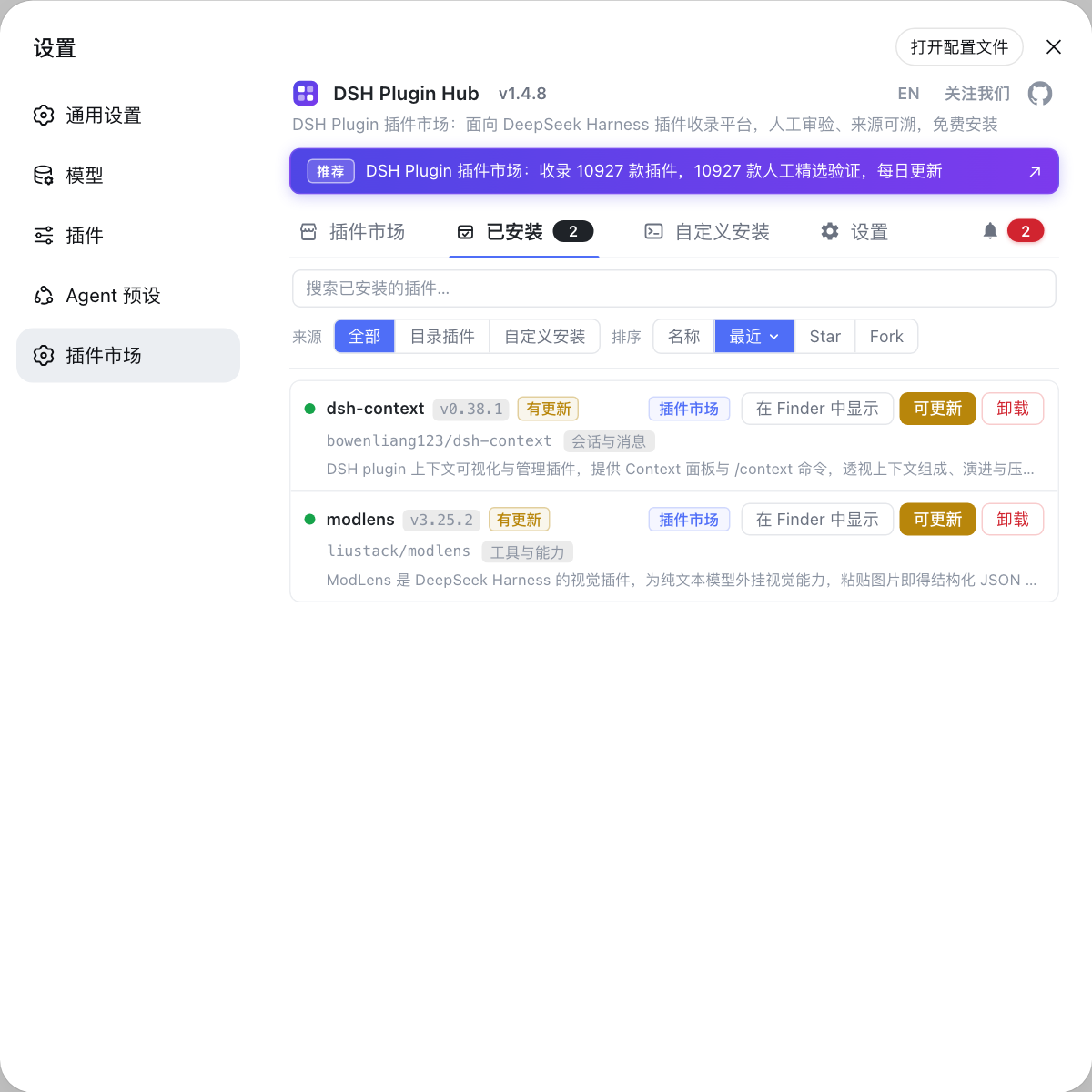
与其靠 dsh plugin list 的输出逐行核对,不如用 Hub 的已安装列表一眼看清数量、来源与版本——卸载、更新都带确认窗口。访问 https://dsh-plugin.org/zh/ 即可了解详情。
来源:dsh CLI README、DeepSeek Harness 官方文档 - 插件发布、DeepSeek API 文档
常见问题
DSH plugin 装得越多,启动确实越慢:启动时要把各组合包的 patch 依次叠加成最终配置树,每个生效的 bundle 都是一层,层数直接决定组装与解析的工作量。用 dsh --profile web --dump-config 数一下 '^# ==' 开头的行数,就知道当前叠了多少层。
DSH plugin 的加载开销可以量出来,两步:先用 time dsh --profile web --dump-config > /dev/null 计时做基线,再执行 dsh --profile web --dump-config | grep -c "^# ==" 数层数。层数就是启动时要组装并解析的包数,这是可以数出来的量;禁用一个插件后再跑一遍,两个数字的差值就是它的代价。
会——DSH plugin 会占上下文:记忆类插件把长期记忆注入系统提示词,每次请求的固定开销变大,属于随装了插件而长期存在的占用。如果报 maximum context length is 1048576 tokens,就说明请求已超模型窗口,按「开新会话 → 清理记忆与附件 → 拆分长任务 → 调低 max_tokens」四步处置。
启动慢还有三类不属于 DSH plugin 数量的原因:一是 web、headless 这类内置 profile 第一次使用时要从内置模板初始化目录并装依赖,这是整个生命周期里最慢的一次;二是启动阶段要联网的插件在代理不通时会各自等到超时;三是把 $DSH_HOME 放在网络盘或外置盘,会拖慢大量链接路径的解析。
不常用的 DSH plugin 先禁用、确认不再需要再卸载:禁用不改依赖树、随时可以开回来,适合「这个月不用、下个月可能用」的插件;确定长期不用的再走卸载,把依赖与构建产物一起清掉,减少 profile 的解析负担与安全面。
相关术语
- --dump-config
- --dump-config 是 dsh 启动器的参数,用来在不启动应用的情况下打印组合后的完整配置;输出里每个生效的组合包显示为一行 # == <包名>,因此它的行数就是启动时要组装并解析的层数。— dsh CLI README
- bundle 层数
- bundle 层数是启动时叠加进配置树的生效组合包数量,每个 bundle 提供一层 patch;层数越多,配置树的组装与解析工作量越大,启动越慢。— dsh CLI README
- profile 初始化
- profile 初始化指 web、headless 等内置 profile 第一次被使用时从内置模板生成目录结构、写清单并安装依赖的过程,是生命周期里最慢的一次启动,之后不再重复。— DeepSeek Harness 官方文档
- $DSH_HOME
- $DSH_HOME 是 DeepSeek Harness 的用户数据目录(默认 ~/.dsh),存放 profile、配置与会话数据;它所在磁盘的 I/O 性能会直接影响启动时的路径解析速度。— dsh CLI README
来源
- dsh CLI README· deepseek-ai
- DeepSeek Harness 官方文档 - 插件发布· deepseek-ai
- DeepSeek API 文档 - 模型与上下文· DeepSeek
- dshplugin/dsh-plugin-hub GitHub 仓库· GitHub