npx @deepseek-ai/dsh web 怎么用?一行命令启动 DeepSeek Harness:首次运行、日常启动与全局安装对比
npx @deepseek-ai/dsh web 是启动 DeepSeek Harness 的一行官方命令:npx 自动拉取最新包并启动 Web 界面,默认地址 http://127.0.0.1:3080。本文讲清这条命令的机制、首次运行步骤、日常启动方式、常见问题排查,以及与全局安装的区别。
概览:一条命令完成「下载 + 启动」
npx 方式的核心是「不安装、按需跑」:每次执行都从 npm 取包再启动。 DeepSeek Harness 官方推荐用这一行命令快速体验(来源)。整个过程三步:
- 拉取:npx 从 npm 获取
@deepseek-ai/dsh最新版; - 初始化:首次运行自动建 web profile 与数据目录
~/.dsh; - 启动:服务跑起来,浏览器自动打开
http://127.0.0.1:3080。
第一次运行:你会看到什么
首次执行会经历「下载包 → 初始化 → 启动 → 打开浏览器」四个阶段。 操作步骤:
- 打开终端,执行
npx @deepseek-ai/dsh web; - 等待 npm 下载(首次较慢,取决于网络;可先配 npm 镜像加速):
# 可选:先配国内 npm 镜像,显著加速首次下载
npm config set registry https://registry.npmmirror.com
- 看到日志提示服务已启动、浏览器自动打开;
- 在
http://127.0.0.1:3080完成首次设置(如配置模型); - 保持终端窗口运行,关闭窗口即停止服务。
首次运行会生成 ~/.dsh 数据目录,之后配置、密钥、插件、会话都存在这里(来源)。
日常启动:第二天的正确姿势
npx 没有本地安装,每次启动都要跑一次命令,但第二次起走缓存会快很多。 操作步骤:
- 打开终端,再次执行
npx @deepseek-ai/dsh web; - 浏览器打开后直接进入上次的界面;
- 想省去每次下载,用全局安装,之后直接
dsh web:
# 全局安装后,随时直接启动
npm install -g @deepseek-ai/dsh
dsh web
数据目录不变,两种方式的插件与配置完全互通。
启动后:进入插件生态
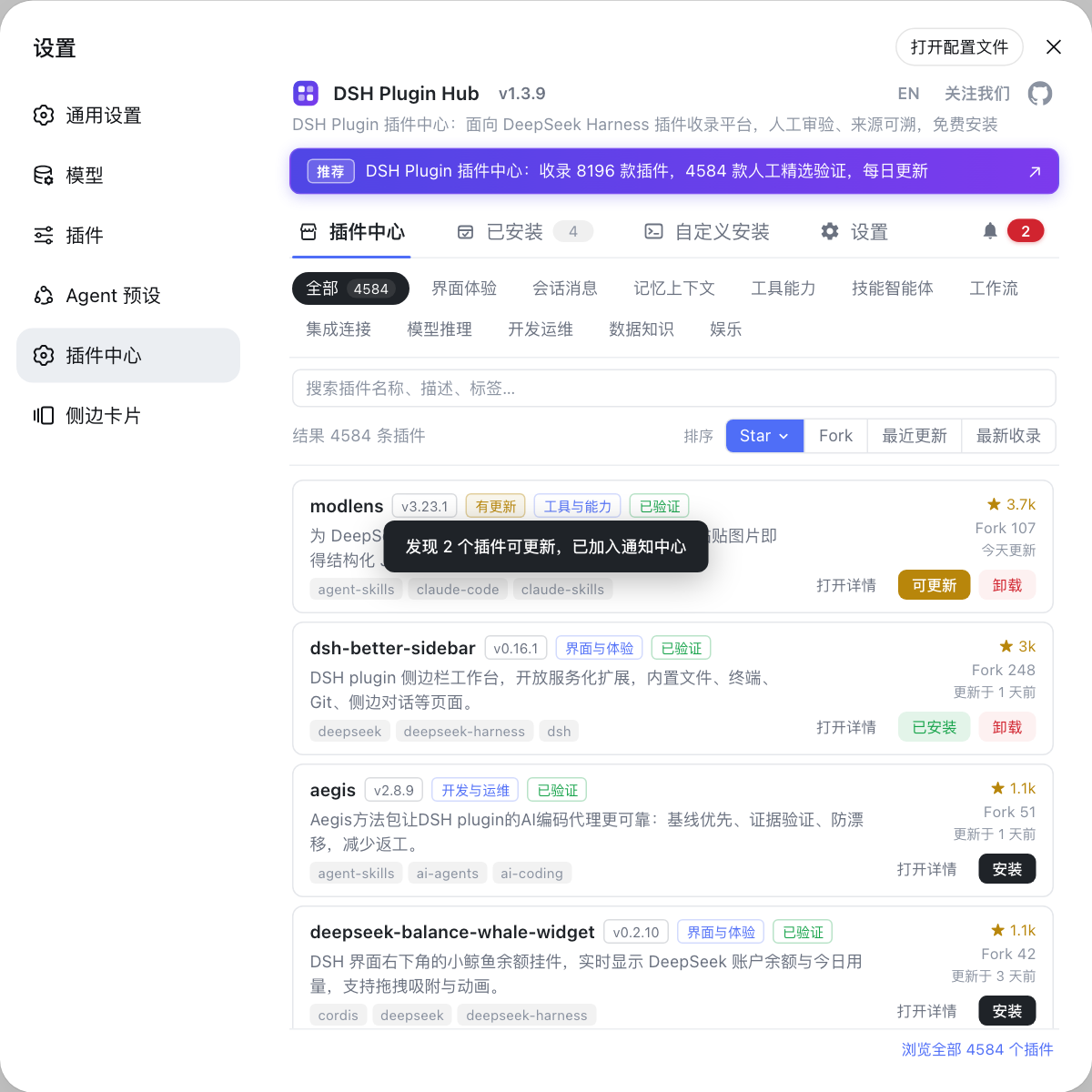
跑通 DSH 后,下一步就是装插件市场。 操作步骤:
- 执行
dsh plugin --profile web add dsh-plugin安装 DSH Plugin Hub; - 重启 dsh web,打开设置 → 插件市场;
- 从市场一键安装社区插件,刷新页面即生效。
启动失败?常见问题与解决
启动相关的问题,先确认「命令有没有跑起来」,再查「页面为什么打不开」。 常见问题清单:
| 问题 | 可能原因 | 解决办法 |
|---|---|---|
| npx 提示找不到包 | 网络不通、npm 源异常 | 检查网络;npm config get registry 看源,必要时换镜像 |
| 首次下载特别慢 | 默认 npm 源慢 | npm config set registry 换镜像后重试 |
| 启动后浏览器没自动打开 | 系统默认浏览器策略 | 手动在浏览器访问 http://127.0.0.1:3080 |
| 页面打不开 | 服务未启动 / 端口被占用 | 看终端日志确认服务状态;换端口或用 lsof -i :3080 查占用 |
| 关掉终端服务就停 | npx 服务跟着终端进程 | 想后台运行,用全局安装 + 后台启动,或另开窗口 |
| 再次启动还是慢 | npm 缓存未生效 | 首次成功后再跑走缓存会变快,无需处理 |
| 提示版本旧 | npx 缓存了旧包 | npm cache clean --force 后重跑,自动拉最新 |
| 换了网络还是不行 | 代理配置问题 | 检查系统代理与 npm 代理设置(npm config get proxy) |
与全局安装对比:怎么选
npx 和全局安装各有适用场景,按使用频率选。 对比表:
| 维度 | npx 方式 | 全局安装 |
|---|---|---|
| 安装动作 | 无需安装,按需拉取 | npm install -g @deepseek-ai/dsh 装一次 |
| 是否占全局环境 | 不占 | 占用全局 bin |
| 版本 | 每次自动最新 | 需手动更新(npm update -g) |
| 启动速度 | 首次慢、之后走缓存 | 直接 dsh web,最快 |
| 适合人群 | 快速体验、偶尔用 | 天天用、要命令行操作 |
总结速查
一句话:npx @deepseek-ai/dsh web = 不安装直接跑最新版 DeepSeek Harness,浏览器默认打开 127.0.0.1:3080;天天用就全局安装后 dsh web。 四个提醒:
- 首次慢是正常的,配 npm 镜像能显著加速;
- 别关终端,npx 启动的服务跟着终端进程走;
- 数据都在
~/.dsh,npx 与全局安装完全互通; - 页面打不开先查端口,3080 被占用就换端口或停进程。
来源:dsh CLI README、DeepSeek Harness 官方文档 - Quickstart、dshplugin/dsh-plugin-hub
常见问题
它是启动 DeepSeek Harness Web 界面的官方命令:npx 会从 npm 拉取 @deepseek-ai/dsh 包并执行 web 子命令,启动后浏览器自动打开 http://127.0.0.1:3080,这是 dsh 的默认 Web 地址。
npx 先下载最新的 @deepseek-ai/dsh 包(首次较慢),然后自动初始化 web profile、生成数据目录(默认 ~/.dsh),最后启动服务并打开浏览器;同时终端会持续输出运行日志。
需要。npx 方式不产生全局安装,每次启动都会走一遍 npx(第二次起走缓存会快很多);想随时用 dsh 命令可以 npm install -g @deepseek-ai/dsh,之后直接运行 dsh web。
先确认终端日志里服务是否已启动、端口是否被占用;保持运行窗口不要关闭;还不行就换端口启动,或检查代理与防火墙设置。
npx 按需拉取、不占全局环境、自动用最新版;全局安装把 dsh 命令装进系统,启动更快、适合常用。两种方式数据目录相同(都在 $DSH_HOME),插件与配置互通。
来源
- dsh CLI README· deepseek-ai
- DeepSeek Harness 官方文档 - Quickstart· deepseek-harness
- dshplugin/dsh-plugin-hub GitHub 仓库· GitHub