DeepSeek Harness 安装报错:pnpm 不是内部命令、node 不在 PATH 的环境修复教程
DeepSeek Harness 安装报 'pnpm' 不是内部或外部命令、node: command not found,是环境没配好:Node 与 pnpm 缺一不可,且两者的安装目录都必须写进 PATH。 报错顺序固定是「node 先、pnpm 后」——node 不在 PATH 时连 npm 都跑不了,更到不了 pnpm。按「装 Node → 开 Corepack → 验证 node -v && pnpm -v」三步修,多数一次搞定。
DeepSeek Harness 安装报错长什么样、谁先出现
node: command not found 一定先于 'pnpm' 不是内部或外部命令 出现——因为 pnpm 由 npm 安装、npm 又依赖 node,node 不可用则整条链断掉。 两段报错的原样(来源):
node: command not found——执行任何 node 命令(node --version)时终端直接提示找不到命令,说明 node 没装或没进 PATH;'pnpm' 不是内部或外部命令(Windows 用语)/pnpm: command not found(macOS/Linux)——执行pnpm --version时提示找不到,说明 pnpm 没装或没进 PATH;- 判断顺序:先敲
node --version,再敲npm --version,最后敲pnpm --version——哪个报错就从哪一步开始修,node 是地基,永远先修 node。
DeepSeek Harness 装不上的根因:Node 与 pnpm 缺一不可、PATH 没写好
根因就两条:一是 Node 与 pnpm 都没有或没写进 PATH,二是修复顺序反了——先补 node,再补 pnpm,缺一不可。 展开说:
- dsh 启动器依赖 node 在 PATH 里:
dsh是一个 Node.js 程序,找不到 node 就起不来;dshbase 排错页明确点名这一条(来源)。 - dsh plugin 依赖 pnpm:插件安装命令会调用 pnpm,本机没装 pnpm 时安装直接中止(来源)。
- 安装顺序:pnpm 通过 npm(
npm install -g pnpm)或 Corepack 安装,而 npm 随 node 分发——所以顺序固定是 node → npm → pnpm,一步套一步。 - PATH 写入:装好了但命令找不到,几乎都是安装目录没进 PATH;node 安装向导默认勾选「Add to PATH」,npm 全局目录则常被漏掉。
解决 DeepSeek Harness 环境报错:装 Node → 开 Corepack → 验证
修复按固定顺序走:先装 Node 并确认在 PATH,再开启 Corepack 或全局装 pnpm,最后用 node -v && pnpm -v 一次验证两个。 逐步执行:
-
装 Node(LTS 版本):到 nodejs.org 下载 LTS 版安装包,安装向导里勾选「Add to PATH」(macOS 的 pkg 安装器自动配置 PATH)。装完重开终端:
bashnode --version预期输出
v20.x或更高的版本号;仍报command not found就跳到第 4 步手动加 PATH。 -
确认 npm 可用:node 装好后 npm 随附:
bashnpm --version预期输出 npm 版本号(如
10.x.x);报找不到说明 PATH 没配好,走第 4 步。 -
开启 Corepack 获得 pnpm(推荐)——Corepack 随 Node 自带,一条命令启用:
bashcorepack enable执行无报错后,直接验证:
bashpnpm --version预期输出 pnpm 版本号(如
9.x.x)。不想用 Corepack 也可以走老办法:bashnpm install -g pnpm -
手动补 PATH(node/pnpm 装了但命令找不到时)——先查 npm 全局目录:
bashnpm prefix -g- Windows:把输出目录(如
C:\Users\你\AppData\Roaming\npm)加进「系统环境变量 → Path」,保存后重开终端; - macOS / Linux:执行
echo 'export PATH="$(npm prefix -g)/bin:$PATH"' >> ~/.zshrc(zsh)或追加到~/.bashrc(bash),再执行source ~/.zshrc或重开终端。
- Windows:把输出目录(如
-
最终验证:一次敲两个命令,都应输出版本号:
bashnode -v && pnpm -v两行都输出即环境就绪;随后执行
dsh --version,能输出版本号即 DeepSeek Harness 可用。
DeepSeek Harness 环境就绪怎么验证?版本三连与整链启动测试
环境配好没配好,一条 node -v && pnpm -v && dsh --version 说话——三行都输出版本即环境就绪,最后用 dsh web 启动做整链验证。 按顺序执行:
-
版本三连:
bashnode -v && pnpm -v && dsh --version三行都输出版本号即 node / pnpm / dsh 全部可用;哪一行报
command not found,就回到上节对应步骤修哪一环。 -
确认命令来自正确位置(防止装了两份、PATH 里是旧的那份): macOS / Linux:
bashwhich node && which pnpm && which dshWindows:
powershellwhere node & where pnpm & where dsh输出的路径应指向你刚安装的目录;指向旧版本目录就调整 PATH 顺序。
-
启动 Web UI 做整链验证:
bashdsh web终端出现
dsh web: http://127.0.0.1:3080后,浏览器打开页面能加载,说明从 node 到 dsh 的整条链路都通。 -
用一次插件安装验证 pnpm 通道(可选):环境就绪后,dsh 能正常调用 pnpm 装插件,才说明环境真正闭环:
bashdsh plugin --profile web add <包名>安装无报错、
dsh plugin --profile web list能看到它,即 pnpm 被 dsh 正常调用。 -
Corepack 固定 pnpm 版本(可选):项目要求特定 pnpm 版本时,用 Corepack 固定:
bashcorepack prepare pnpm@<版本号> --activate之后
pnpm --version输出的就是这个固定版本。
注意事项:DeepSeek Harness 环境报错先修 node 再修 pnpm
- 报错顺序决定修复顺序:
node: command not found先修 node,'pnpm' 不是内部或外部命令再修 pnpm,别跳步。 - 重开终端是 PATH 生效的必要动作,改完环境变量不重开等于没改。
- Windows 改环境变量后要「确定」关闭窗口,且新开终端才生效。
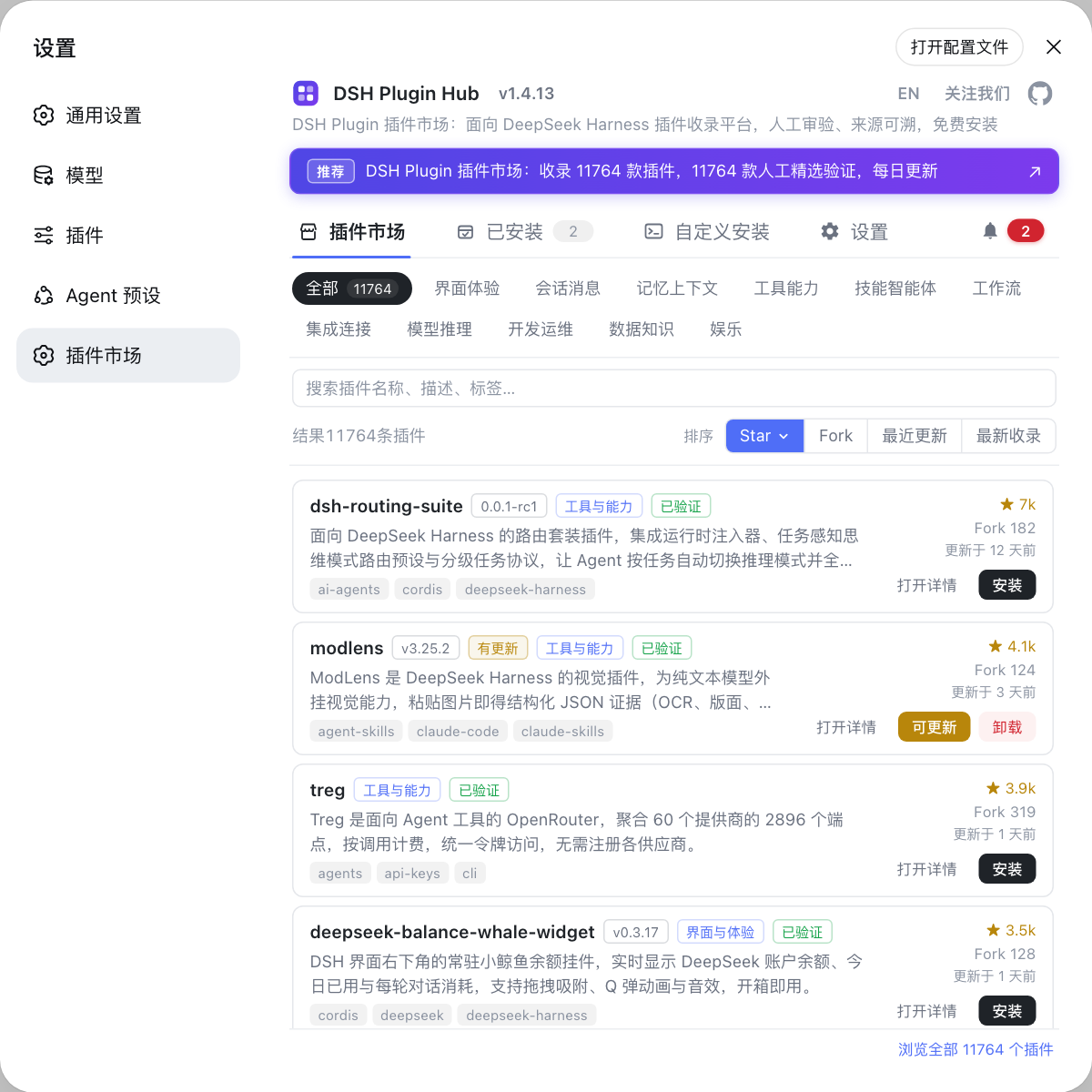
- 环境就绪后,装插件最省心的方式是「设置 → 插件市场」——DSH Plugin Hub 插件市场图形化浏览、一键安装,不用再跟命令环境打交道。
- 其他安装报错可参考安装报错排查。
常见问题
DeepSeek Harness 安装报 'pnpm' 不是内部或外部命令,说明 pnpm 没有安装,或安装位置不在 PATH 里——dsh plugin 会调用 pnpm 管理插件,pnpm 缺失时安装直接中止。先执行 pnpm --version 确认,再用 npm install -g pnpm 全局安装,或开启 Node 自带的 Corepack 获得 pnpm(来源)。
DeepSeek Harness 环境里 node 报错先于 pnpm 报错:pnpm 本身由 npm 安装、node 是运行一切的基础,node 不在 PATH 时连 npm 都用不了,更到不了 pnpm 那一步。所以修复顺序固定是「先 node 后 pnpm」——先装 Node 并写进 PATH,再装 pnpm。
DeepSeek Harness 装 pnpm 用 Corepack:Corepack 是随 Node.js 自带的包管理器启用工具,执行 corepack enable 后,系统会按 package.json 的 packageManager 字段自动拉起对应版本的 pnpm;npm install -g pnpm 则是直接把 pnpm 装进 npm 全局目录。两者任选其一,装完执行 pnpm --version 验证即可。
DeepSeek Harness 报 node/pnpm 命令找不到时补 PATH:先执行 npm prefix -g 查出 npm 全局 bin 目录,Windows 把它加进「系统环境变量 → Path」,macOS/Linux 执行 echo 'export PATH="$(npm prefix -g)/bin:$PATH"' >> ~/.zshrc(zsh)或追加到 ~/.bashrc(bash),重开终端后执行 node --version 与 pnpm --version 验证。
相关术语
- pnpm
- pnpm 是一个高性能的 Node.js 包管理器,以内容寻址存储和节省磁盘著称;DeepSeek Harness 的 dsh plugin 命令依赖 pnpm 安装插件。— pnpm 官方文档
- Corepack
- Corepack 是随 Node.js 分发的包管理器启用工具,执行 corepack enable 后即可按项目的 packageManager 字段自动提供对应版本的 pnpm/yarn。— Node.js 官方文档
- PATH 环境变量
- PATH 是操作系统查找可执行文件的目录列表;命令提示「不是内部或外部命令 / command not found」通常表示该命令的安装目录没写进 PATH。— dshbase 常见问题排错
- npx
- npx 是随 npm 分发的 Node.js 包运行工具,npx @deepseek-ai/dsh 会临时拉取并运行 dsh,无需全局安装。— npm 官方文档
来源
- dshbase 常见问题排错(安装与环境类报错)· dshbase
- Node.js 官网下载(LTS 版本与安装向导)· OpenJS Foundation
- pnpm 官方文档(Corepack 启用与全局安装)· pnpm