DSH plugin 怎么连 workbuddy?DeepSeek Harness 外部工具对接配置
workbuddy 是内置了多家大模型的桌面应用,通过 dsh-workbuddy-connect 这类 DSH plugin 可以把它的模型接进 DeepSeek Harness,直接在聊天窗口的模型选择器里使用(来源)。 这篇讲清为什么要连、怎么配、连不上怎么查,以及怎么断开卸载。
workbuddy 是什么、为什么要接到 DeepSeek Harness
把 workbuddy 接到 DeepSeek Harness,本质是复用它已有的模型与登录态,省掉手动配置第三方 provider 的麻烦。 workbuddy 桌面应用自带若干大模型(如 GLM、DeepSeek、Kimi 等),如果不用这类插件,你得在 DeepSeek Harness 里一个个手填 provider、密钥与地址。接入后有四个直接好处:
- 零配置接入 — 复用应用登录态,不用重填密钥。预期:装完就能在模型选择器里看到模型。
- 账户与额度可见 — 设置卡片显示账户信息、token 有效期与剩余额度。预期:缺额度、登录过期一眼可见。
- 多界面通用 — Web、Desktop、TUI 三种形态都能用。预期:换界面不用重配。
- 跟随账号切换 — 应用里换账号,DeepSeek Harness 侧自动跟着走。预期:不必两边各改一遍。
一句话:它把「外部模型来源」变成 DeepSeek Harness 里一个可选项,而不是一段要维护的配置。
DSH plugin 怎么连 workbuddy:安装、登录态与 profile 归属
安装 dsh-workbuddy-connect 只需一条命令,默认零配置、复用 WorkBuddy 登录态,通常不用手填凭证或地址。 上手步骤:
- 安装插件 — 命令行执行:
预期:终端回显插件已加入bash
dsh plugin --profile web add dsh-workbuddy-connectwebprofile。 - 重启生效 — 按提示重启 DeepSeek Harness。预期:插件进入当前配置树。
- 在模型选择器里选 — 打开 DeepSeek Harness,从模型列表里挑一个 WorkBuddy 模型。预期:能直接对话,无需额外鉴权步骤。
- 核对状态 — 用插件命令
status看账户与登录态。预期:显示当前账号、token 有效期与剩余额度。 - 异常时诊断 — 连不上就跑
doctor。预期:定位到是登录、网络还是版本问题。
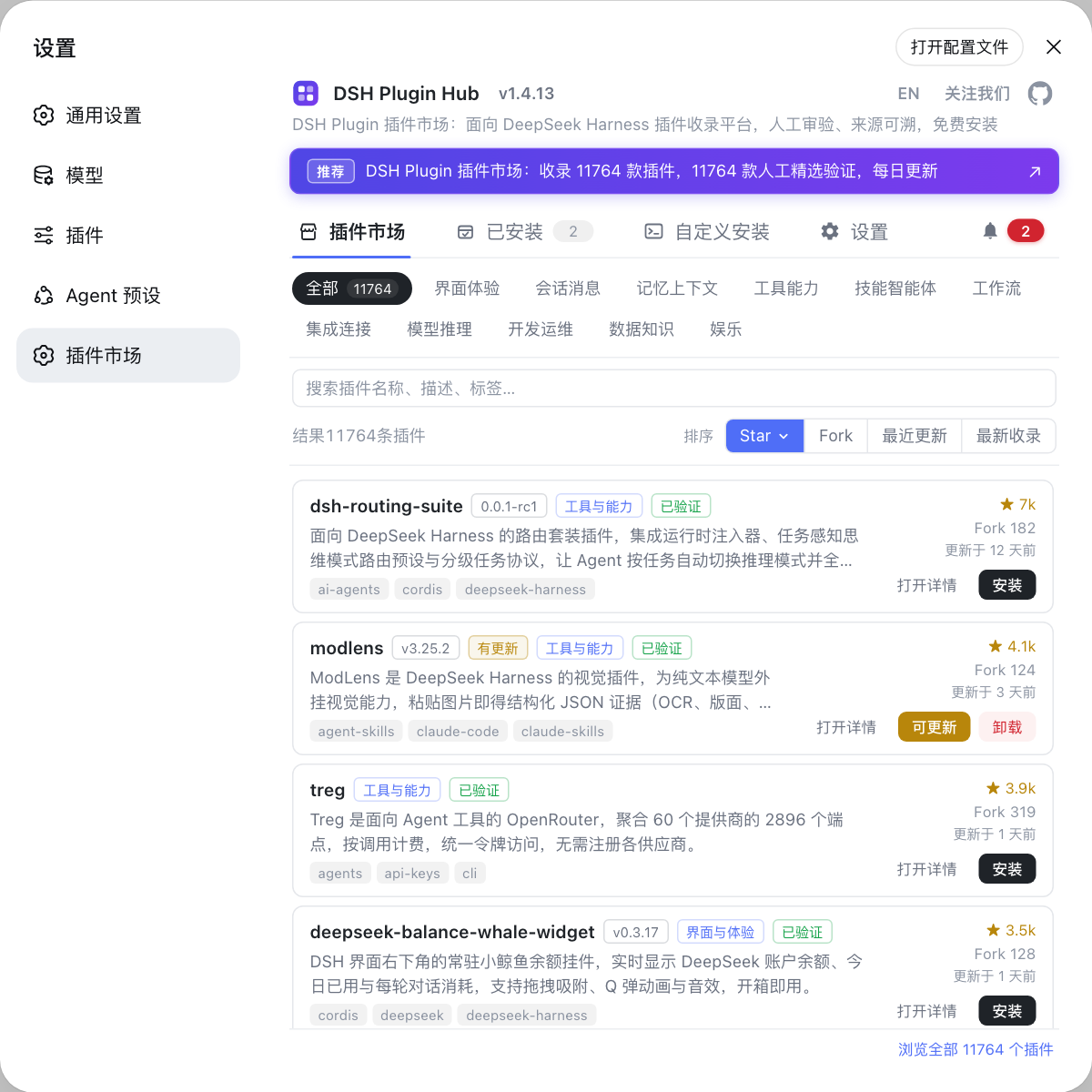
如果不想敲命令,也可以到 DSH Plugin Hub 按 workbuddy 搜索,找到条目后一键安装。注意 profile 归属:装进哪个 profile,就只在那个 profile 里可用。
DeepSeek Harness 里 workbuddy 连不上怎么查:网络、凭证与版本
连不上时先跑 doctor 诊断,再按登录态、两端版本、profile 三层逐一排除。 三层与常见症状:
- 登录态失效 — WorkBuddy 的 token 过期或被登出,DeepSeek Harness 侧就用不了。预期:在桌面应用里重新登录后恢复。
- 网络不通 — 请求发不到模型服务。预期:能连通后模型重新可用。
- 版本不匹配 — DeepSeek Harness 或插件版本过旧,能力对不上。预期:按支持下限升级后再试。
- profile 装错 — 插件装在别的 profile,当前会话看不到。预期:装到正在用的 profile。
排查顺序上,status 看登录与额度、doctor 看连接,两条命令基本能定位到层级。
DSH plugin 连接 workbuddy 的注意事项
- 先登录后使用:先在 WorkBuddy 里登录,DeepSeek Harness 侧才复用得到。
- profile 要对:装到正在用的 profile,否则模型列表里看不到。
- 额度会耗尽:剩余额度与 token 有效期在设置卡片里,长任务前先看一眼。
- 断开用 logout:想切换账号或停用,先
logout再卸载。 - 卸载要对称:用
dsh plugin --profile web remove dsh-workbuddy-connect卸载。 - 别只信界面:状态异常时以
status/doctor的输出为准。
来源:dsh-workbuddy-connect(DSH Plugin Hub)、DeepSeek Harness 官方文档 - 快速开始、官方文档 - 配置目录
常见问题
workbuddy 是内置了多家大模型的桌面应用,把它接到 DeepSeek Harness 是为了省去手动配置第三方 provider 的麻烦。 这类插件会把 WorkBuddy 桌面应用里自带的模型(如 GLM、DeepSeek、Kimi 等)自动带进 DeepSeek Harness,直接在聊天窗口的模型选择器里选。它复用了你已有的应用登录态,因此在 DeepSeek Harness 里不用再单独填一遍密钥与地址。
安装 dsh-workbuddy-connect 只需一条命令,默认零配置、复用 WorkBuddy 的登录态,通常不用手填凭证或地址。 命令行执行 dsh plugin --profile web add dsh-workbuddy-connect,装完重启让插件生效。之后 WorkBuddy 的模型会出现在 DeepSeek Harness 的模型选择器里,账户与额度信息显示在设置卡片中。
连上 workbuddy 后可用插件自带命令核对状态:status 看当前账户与登录态,doctor 做连接诊断,logout 断开当前会话的登录。 这几条命令比翻界面更快定位问题。装完先跑一次 status 确认模型已可见,异常时跑 doctor 看是哪一环没通。
连不上时先跑 doctor 诊断,再按登录态、两端版本、profile 三层逐一排除。 常见原因是 WorkBuddy 的登录态失效或过期,需要先在桌面应用里重新登录;也可能是 DeepSeek Harness 与插件版本不匹配,或插件装到了别的 profile。用 status 看账户与 token 状态,能快速区分是登录问题还是配置问题。
要断开 workbuddy,先用插件的 logout 命令登出,再按标准流程卸载 DSH plugin。 卸载命令与安装对称:dsh plugin --profile web remove dsh-workbuddy-connect;卸载后 WorkBuddy 的模型会从模型选择器里消失,不影响你在应用本体的使用。想以后再用,重新安装并确认登录态即可。
相关术语
- workbuddy
- workbuddy 是内置了多家大模型的桌面应用,本身可作为独立客户端使用。通过 dsh-workbuddy-connect 这类 DSH plugin,它的模型可以被接进 DeepSeek Harness 复用。— DSH Plugin Hub - dsh-workbuddy-connect
- dsh-workbuddy-connect
- dsh-workbuddy-connect 是把 WorkBuddy 桌面应用内置模型接入 DeepSeek Harness 的 DSH plugin,复用应用登录态、支持 Web / Desktop / TUI。装完后模型出现在 DeepSeek Harness 的模型选择器中。— DSH Plugin Hub - dsh-workbuddy-connect
- provider
- provider 是 DeepSeek Harness 里对接模型服务的一方,负责鉴权与请求转发。接入外部模型的插件,本质上是新增或复用一个 provider,而不是替换官方机制。— DeepSeek Harness 官方文档 - 配置目录
- profile
- profile 是 DeepSeek Harness 里的一整套配置组合,决定加载哪些插件、暴露哪些工具与权限策略。DSH plugin 装到哪个 profile,就只在那个 profile 里生效。— DeepSeek Harness 官方文档 - 快速开始
来源
- dsh-workbuddy-connect(DSH Plugin Hub 插件条目)· dsh-plugin.org
- DeepSeek Harness 官方文档 - 快速开始· deepseek-harness
- DeepSeek Harness 官方文档 - 配置目录· deepseek-harness