dsh plugin market 第一次怎么逛:入口、搜索、排序、分类筛选与安装验证全流程
第一次打开 dsh plugin market,最容易犯的错不是装错插件,而是在几百个卡片里来回翻:不知道入口在哪、搜索该写什么、排序该选哪个、卡片上哪些信息值得看。 这篇不走“市场是什么”的科普路线,而是按 5 分钟给一条可执行路线:01 分钟认入口,12 分钟用搜索缩小范围,23 分钟用排序和分类定顺序,34 分钟读卡片,4~5 分钟完成一次安装并验证生效(DSH Plugin Hub 2.2.5 索引)。
dsh plugin market 0~1 分钟:从设置进市场,先认清四个入口
DeepSeek Harness 的插件市场入口固定在「设置 → 插件市场」,进去后先别急着搜,先把顶部四个页签认全:插件市场、已安装、自定义安装、设置。 四个页签分别对应“找新插件 / 管已装插件 / 手动装目录外插件 / 调市场行为”,后面每一步都会用到。
- 打开 DeepSeek Harness,进入「设置」,找到「插件市场」并点开;桌面端和 Web UI 的设置页都有这个入口。
- 看顶部导航,从左到右确认四个页签:
插件市场、已安装、自定义安装、设置。 - 看右上角的语言切换,确认界面语言与你的习惯一致;中英文卡片的搜索词不同,后面搜不到时会用到。
- 停在「插件市场」页签,先看工具栏:搜索框、结果条数、排序按钮、分类筛选,这四件套就是接下来 3 分钟的工具。
这一步只做认路,不安装任何东西。认不全四个页签,后面很容易把“已安装列表”当成“市场搜索不到”。
DeepSeek Harness 1~2 分钟:用搜索框把范围缩到 10 个以内
搜索框是第一道过滤器:先用你最确定的信息搜——记得名字就搜名字,记得包名就搜包名,只记得功能就搜 topic;结果条数会告诉你当前范围有多大。
- 在搜索框输入插件英文名,比如
memory、search、theme,看结果条数是否从几百降到几十。 - 如果英文名没结果,换成中文关键词再试;中文名、英文名、包名三种写法在
dsh plugin market里可能命中不同条目。 - 只记得功能时,搜卡片上的 topic,比如
mcp、office、tui,不要搜整句描述。 - 结果条数变成 0 时,先清空搜索框,再检查分类筛选是不是停在「已安装」;「已安装」下搜不到新插件是正常的。
搜索的目标不是一次搜到唯一答案,而是把候选压到一屏能看完。压不下来,说明关键词太泛,换更具体的功能词。
dsh plugin market 2~3 分钟:排序和分类,决定先看哪一排
搜索结果出来后,排序决定“先看谁”,分类决定“看哪一类”;两者组合,比继续改关键词更快。
排序按钮有四组:名称、最近、Star、Fork,每组都能切换正序/倒序。分类筛选有三档:全部、已安装、未安装。可以按这个顺序用:
| 你的目的 | 排序 | 分类 | 说明 |
|---|---|---|---|
| 找刚上架的新插件 | 最近倒序 | 未安装 | 先看最近更新,排除已经装过的 |
| 找社区热度高的 | Star 倒序 | 未安装 | Star 高不代表适合你,但适合做候选池 |
| 找有人长期维护的 | Fork 倒序 + 最近倒序 | 未安装 | Fork 多通常说明有人改、有人用 |
| 已知名字 | 名称正序 | 全部 | 快速定位,不用看热度 |
- 先把分类切到「未安装」,把已经装过的条目排除掉。
- 排序先选「最近」倒序,扫一眼前 10 个,判断最近有没有新东西。
- 再切「Star」倒序,看前 10 个和刚才的重合度;重合度低,说明“新”和“热”是两批插件。
- 最后按你的目的停在一种排序上,别再反复切;排序只是帮你决定阅读顺序。
这一步结束时,你应该有一个 5~10 个的候选清单,而不是几百个卡片。
DeepSeek Harness 3~4 分钟:读卡片,不要只看 Star
卡片上的信息分三层:身份(名称、版本、分类)、状态(已安装、可更新)、风险线索(verified、topic、更新时间);先看状态,再看风险线索,最后才看 Star。
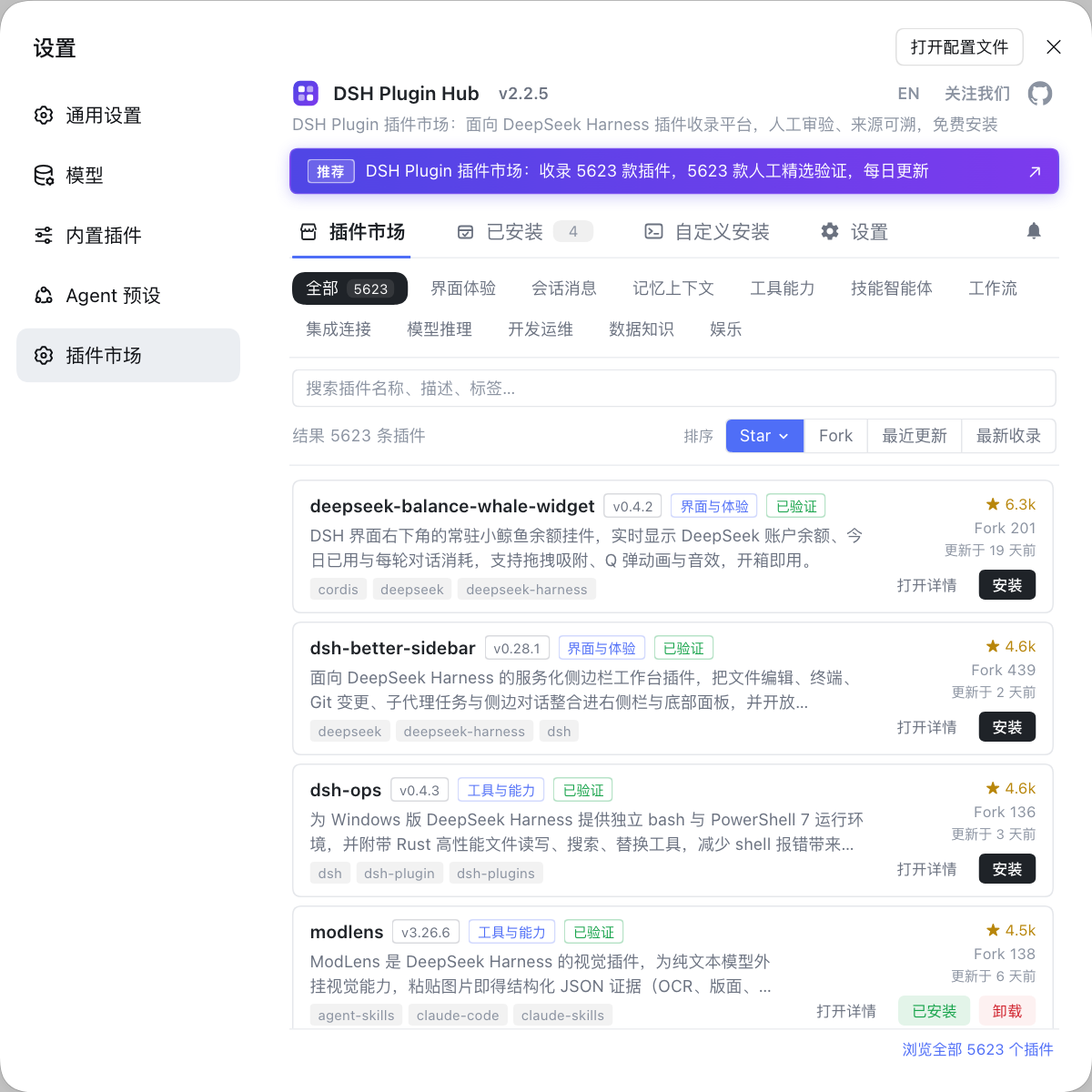
- 先看右上角状态:显示「已安装」就跳过;显示「可更新」说明你装过旧版;显示「安装」才是新插件。
- 看版本号和更新时间:更新时间很久但版本不低,可能是稳定插件;更新时间新但版本是 0.x,说明还在快速变动。
- 看分类与 topic:分类告诉你它属于界面、记忆、模型还是工具;topic 帮你确认它解决的具体问题。
- 看 verified 徽章:只当作“来源通过基础校验”,不要当作“权限安全”;权限和依赖要等点安装前再看。
- 看 Star/Fork:Star 高说明有人关注,Fork 多说明有人真的改过;两者都低不代表不能用,但要有心理预期。
卡片只是摘要,不是全部。点「打开详情」能看到更完整的描述、依赖和版本记录;第一次逛市场,先做到“不被 Star 牵着走”就够了。
dsh plugin market 4~5 分钟:安装确认与装完后的三个状态
点「安装」不会立刻写盘,而是先弹确认框,列出插件名、来源仓库和即将执行的安装命令;确认后状态变「已安装」,但“已安装”不等于“已生效”。
- 在候选卡片上点「安装」,等确认弹窗出现。
- 核对弹窗里的三件事:插件名是否是你选的那个、来源仓库是否可信、安装命令是否符合预期。
- 确认后等待安装完成,卡片状态应从「安装」变成「已安装」;失败时不要反复点,先去通知中心或系统日志看原因。
- 切到「已安装」页签,用搜索框搜刚装的插件,确认它真的在列表里。
- 按提示重启 DeepSeek Harness 或重新加载 profile,再看插件提供的入口、命令或面板是否出现;出现才算生效。
- 如果入口没出现,先回「已安装」看版本与状态,再去系统日志看激活阶段有没有报错,不要直接卸载重装。
三个状态要分清:可安装 → 已安装 → 已生效。市场卡片只能告诉你前两个,第三个要靠重启后的实际入口验证。
DeepSeek Harness 5 分钟后:下一步该看什么
第一次逛市场只需要完成一次“搜索 → 排序 → 读卡片 → 安装 → 验证”的闭环;接下来再按需要深入已安装列表、自定义安装和设置页。
- 想看已装插件、更新或卸载,去「已安装」页签,按来源筛选目录插件与手动安装。
- 想装目录外的插件,去「自定义安装」,用 npm 包、GitHub 源码或 dsh 命令三种通道。
- 想调配图、镜像、代理、安全信任,去「设置」页签。
- 想系统学市场用法,可以接着看 dsh plugin market 是什么 和 插件搜索技巧。
- 想理解点安装后到底发生了什么,看 插件安装机制。
注意事项:第一次逛市场别做这几件事
- 不要只看 Star 就安装。Star 是关注度,不是权限、依赖和构建脚本的安全证明。
- 不要把「已安装」当成「已生效」。装完不重启、不验证入口,很容易以为插件没装上。
- 不要在搜索结果为 0 时反复换关键词。先清空搜索、检查分类筛选,再考虑换词。
- 不要一上来就用自定义安装。目录里有的插件优先走市场,至少来源、版本和确认弹窗是现成的。
- 不要同时装一堆同功能插件。先装一个、验证一个,再决定要不要第二个,冲突时也容易回退。
第一次逛市场的目标不是“装得多”,而是用 5 分钟建立一条可重复的路线:知道入口在哪、怎么缩小范围、怎么看卡片、怎么确认生效。下一次再进市场,你只需要从搜索框开始。
常见问题
DeepSeek Harness 的插件市场入口在「设置 → 插件市场」,桌面端和 Web UI 的设置页都能找到;点进去后顶部还有「插件市场 / 已安装 / 自定义安装 / 设置」四个页签。不要从插件卡片直接猜入口,先把这四个页签认全,后面找插件、看已装、手动装、调配图都不会走错。
DeepSeek Harness 的 dsh plugin market 搜索框不只看显示名,包名里的关键词、卡片上的 topic 标签通常也能命中;搜不到时先换成英文名或包名再试。搜索框右侧会显示结果条数,条数突然变成 0 时,先清空关键词看分类筛选是不是还停在「已安装」。
DeepSeek Harness 插件市场的四种排序各有用途:名称适合已知插件名时快速定位;最近适合看新上架或刚更新的插件;Star 和 Fork 适合判断社区关注度。排序按钮可以切换正序和倒序,找新插件时先用「最近」倒序,再切「Star」倒序做交叉对照。
不是,DeepSeek Harness 插件市场的「已验证」只代表条目来源与基础信息通过校验,不等于权限、依赖和构建脚本都安全。点安装前还要看它申请了哪些权限、依赖多不多、有没有构建脚本;这三项比徽章更接近真实风险。
在 DeepSeek Harness 里,点安装后会弹出确认框,显示插件名、来源仓库和即将执行的安装命令;确认后卡片状态会从「安装」变成「已安装」。再切到「已安装」页签能搜到它,并且按提示重启或重新加载 profile 后,插件提供的入口真的出现,才算生效。
相关术语
- dsh plugin market
- dsh plugin market 是 DeepSeek Harness 内置插件市场的完整称呼,入口在「设置 → 插件市场」。它把社区插件按分类、热度与更新时间组织成可搜索、可一键安装的目录。— https://dsh-plugin.org/zh/plugins/dshplugin/dsh-plugin-hub
- DSH Plugin Hub
- DSH Plugin Hub 是 DeepSeek Harness 的官方社区插件市场界面,提供插件市场、已安装列表、自定义安装、设置与系统日志五个主界面。它负责浏览、安装、更新和卸载社区 DSH plugin。— https://api.dsh-plugin.org/images/releases/2-2-5/index.json
- 已验证徽章
- 已验证徽章是插件市场卡片上的来源校验标记,表示条目信息通过基础检查。它不覆盖权限范围、依赖安全与构建脚本风险,不能单独作为安装依据。— https://api.dsh-plugin.org/images/releases/2-2-5/index.json
- 安装确认弹窗
- 安装确认弹窗是 dsh plugin market 在真正执行安装前显示的安全关卡,列出插件名、来源仓库与将要运行的安装命令。用户确认后才会开始下载与写入 profile。— https://api.dsh-plugin.org/images/releases/2-2-5/index.json
来源
- DSH Plugin Hub 2.2.5 界面截图索引· dsh-plugin.org
- DSH Plugin Hub 插件页· dsh-plugin.org
- deepseek-ai/deepseek-harness(源码仓库)· GitHub